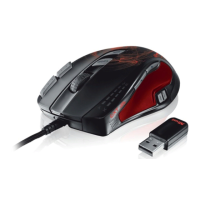
GXT 31 Gaming Mouse - USER’S MANUAL
17
Configurazione avanzata
a
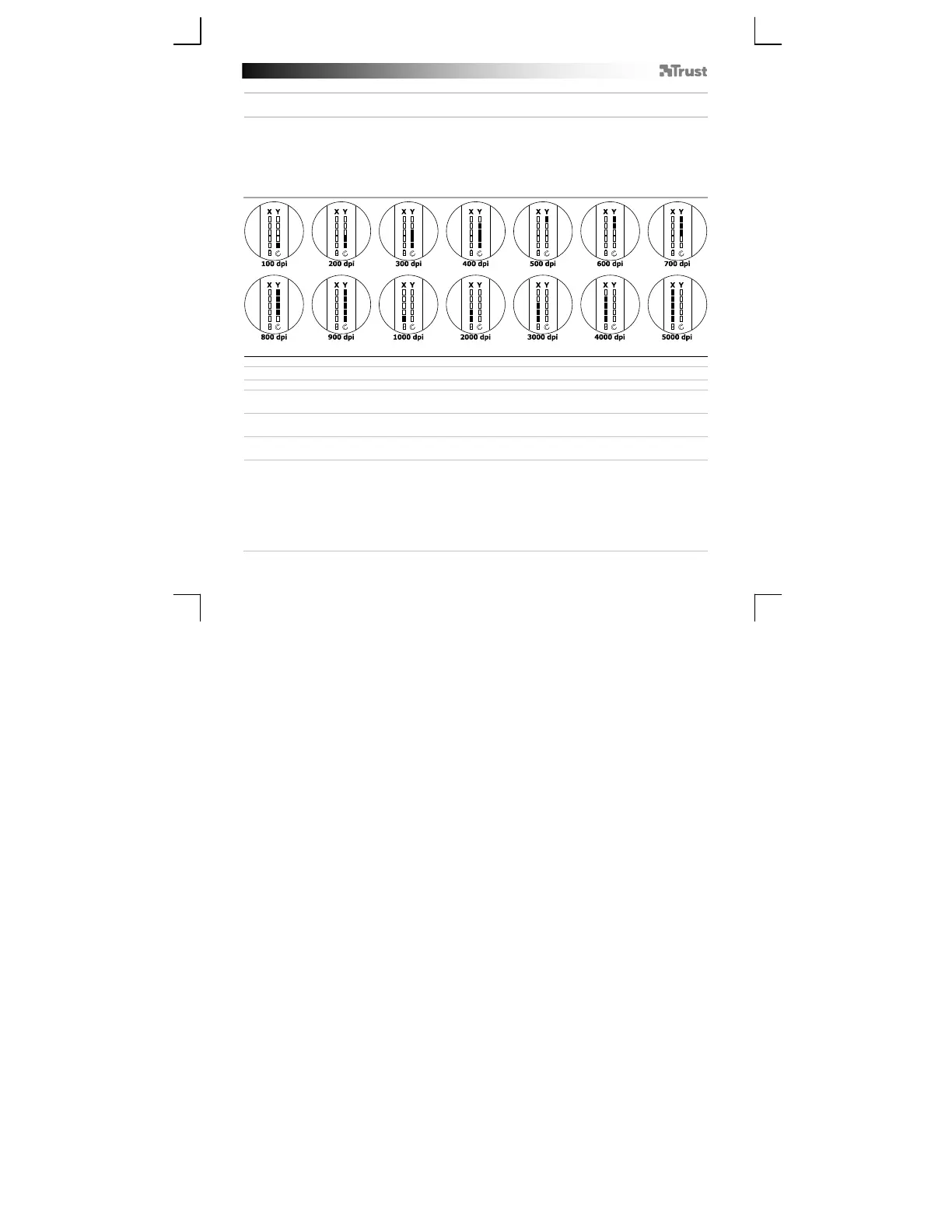
Premere il pulsante funzione per passare tra lo stato batteria corrente, le impostazioni DPI e le
impostazioni di scorrimento.
b
Regolazione delle impostazioni DPI (sia dell'asse X che dell'asse Y separatamente) e di scorrimento sul
mouse
- Tenere premuto il pulsante funzione per 4 secondi. (La X nel LED di stato inizia a lampeggiare.)
- Ruotare la rotella di scorrimento verso l'alto per aumentare l'impostazione DPI o verso il basso per
diminuirla.
- Premere il pulsante funzione per passare all'asse Y o all'impostazione di scorrimento.
- Al termine delle impostazioni, tenere premuto il pulsante funzione per 4 secondi.
Risoluzione dei problemi
Problema Soluzione
Errore del software
Can not detect mouse”
- Per configurare il mouse, questo deve essere collegato tramite il cavo
USB.
Il mouse non funziona in modalità
wireless.
- Caricare le batterie.
Come si ripristinano le
impostazioni predefinite?
- Vedere il punto 10d.
Il cursore del mouse vibra, si
sposta in modo strano o non si
muove affatto.
- Caricare le batterie.
- Premere il pulsante di collegamento ‘o’ nella parte inferiore del mouse.
- Provare a utilizzare il mouse su una superficie diversa oppure utilizzare
un tappetino per mouse.
- Pulire il sensore nella parte inferiore del mouse con un panno asciutto.
- Collegare il ricevitore wireless Trust a un'altra porta USB, più vicina al
dispositivo wireless Trust.
- Rimuovere tutti gli altri ricevitori wireless collegati alle porte USB e


 To Next Page
 Loading...