Q THE LIGHTS TURNED ON, BUT MY SMARTPHONE CANNOT FIND THE
TWINKLY_XXXXXX NETWORK
Q THE LIGHTS TURNED ON BUT ARE LOCKED
Q THE Wi-Fi CONNECTION IS OK, BUT THE LIGHTS DON’T RESPOND TO
COMMANDS
Q THE LIGHTS FUNCTION ABNORMALLY
Q THE LIGHTS WILL NOT LIGHT UP
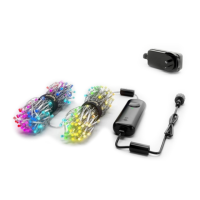
• Check that the light string and adapter are well connected
• Check that the power supply is connected, and that the controller is correctly
connected to the device
• Check that the green LED of controller is ON
• Briefly press the button on the controller
• If this won’t work, unplug the power supply, wait 30 seconds and connect it again
• Unplug the power supply, wait 30 seconds and connect it again
• If this won’t work, try to Reset (see Reset procedure, page 17-18)
• If this won’t work, try moving the tree to another room and/or deactivating
other Wi-Fi devices nearby
• Briefly press the button on the controller
• If this won’t work, unplug the power supply, wait 30 seconds and connect it again
• Within the Twinkly app, open “Devices” and tap the “circling arrows”
symbol (see Rescan procedure, page 19)
• If this won’t work, exit the Twinkly app and launch it again
• If this won’t work, delete the Twinkly app from your smartphone, then
download the latest version from App Store or Google Play
• If this won’t work, try to Reset (see Reset procedure, page 17-18)
• Try to Reset (see Reset procedure, page 17-18)
EN
F DIE LICHTER SIND AN, ABER MEIN SMARTPHONE KANN DAS
TWINKLY_XXXXXX NETZWERK NICHT FINDEN.
F DIE LICHTER SIND AN, ABER GESPERRT
F DIE WI-FI-VERBINDUNG IST GUT, ABER DIE LICHTER REAGIEREN NICHT AUF
BEFEHLE
F DIE LICHTER FUNKTIONIEREN NICHT RICHTIG
F DIE LICHTER LEUCHTEN NICHT
• Prüfen Sie, dass die Lichterkette und der Adapter ordnungsgemäß angeschlossen sind
• Prüfen Sie, dass das Stromkabel angeschlossen und der Controller richtig mit dem
Gerät verbunden ist
• Prüfen Sie, dass die grüne LED des Controllers EIN ist
• Drücken Sie kurz auf die Controller-Taste
• Sollte dies nicht funktionieren, ziehen Sie das Stromkabel aus der Steckdose heraus,
warten Sie 30 Sekunden lang und stecken Sie es dann wieder ein
• Ziehen Sie das Stromkabel aus der Steckdose heraus, warten Sie 30 Sekunden lang
und stecken Sie es dann wieder ein
• Sollte dies nicht funktionieren, versuchen Sie es mit Zurücksetzen (siehe
Zurücksetzungs-Verfahren, Seite 17 - 18)
• Sollte auch dies nicht funktionieren, versuchen Sie, den Baum in einen anderen Raum
zu stellen und/oder andere Wi-Fi-Geräte in der Nähe zu deaktivieren
• Drücken Sie kurz auf die Controller-Taste
• Sollte dies nicht funktionieren, ziehen Sie das Stromkabel aus der Steckdose heraus,
warten Sie 30 Sekunden lang und stecken Sie es dann wieder ein
• Öffnen Sie in der Twinkly-App „Geräte“ und tippen Sie auf das Symbol „kreisende Pfeile“
(siehe Neuscan-Verfahren, Seite 19)
• Sollte dies nicht funktionieren, schließen Sie die Twinkly-App und starten Sie sie erneut
• Sollte dies nicht funktionieren, löschen Sie die Twinkly-App von Ihrem Smartphone und
laden Sie dann die aktuellste Version vom App Store oder von Google Play herunter
• Sollte dies nicht funktionieren, versuchen Sie es mit Zurücksetzen (siehe
Zurücksetzungs-Verfahren, Seite 17 - 18)
•
Versuchen Sie es mit Zurücksetzen (siehe Zurücksetzungs-Verfahren, Seite 17 - 18)
DE
22


 To Next Page
 Loading...