B СВЕТЛИНИТЕ СЕ ВКЛЮЧВАТ, НО МОЯТ СМАРТФОН НЕ МОЖЕ ДА
НАМЕРИ МРЕЖАТА TWINKLY_XXXXXX
B СВЕТЛИНИТЕ СА ВКЛЮЧЕНИ, НО СА БЛОКИРАНИ
B Wi-Fi ВРЪЗКАТА Е OK, НО СВЕТЛИНИТЕ НЕ РЕАГИРАТ НА КОМАНДИ
B СВЕТЛИНИТЕ РАБОТЯТ ПО НЕОБИЧАЕН НАЧИН
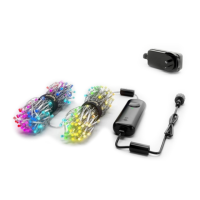
B СВЕТЛИНИТЕ НЕ СВЕТЯТ
• Проверете дали светлинната лента и адаптерът са добре свързани
• Проверете дали захранването е свързано и дали конекторът е правилно
свързан към устройството
• Проверете дали зеленият светодиод на контролера е включен
• Натиснете за кратко бутона на контролера
• Ако това не свърши работа, извадете щепсела от контакта, изчакайте 30
секунди и го свържете отново
• Извадете щепсела от контакта, изчакайте 30 секунди и го свържете отново
• Ако това не свърши работа, опитайте да нулирате (вижте процедурата за
нулиране, страница 17–18)
• Ако това не свърши работа, опитайте да преместите дървото в друга стая
и/или да дезактивирате други Wi-Fi устройства наблизо
• Натиснете за кратко бутона на контролера
• Ако това не свърши работа, извадете щепсела от контакта, изчакайте 30
секунди и го свържете отново
• От приложението Twinkly отворете Devices (Устройства) и докоснете символа
с „кръгови стрелки“ (вижте процедурата за повторно сканиране, страница 19)
• Ако това не свърши работа, излезте от приложението Twinkly и го стартирайте
отново
• Ако това не свърши работа, изтрийте приложението Twinkly от Вашия смартфон,
след което изтеглете последната версия от App Store или Google Play
• Ако това не свърши работа, опитайте да нулирате (вижте процедурата за
нулиране, страница 17–18)
• Опитайте да нулирате (вижте процедурата за нулиране, страница 17–18)
BG
Q LUMINILE SUNT APRINSE, DAR TELEFONUL MEU SMARTPHONE NU POATE
GĂSI REȚEAUA TWINKLY_XXXXXX
Q LUMINILE SUNT APRINSE DAR SUNT BLOCATE
Q CONEXIUNEA Wi-Fi ESTE OK, DAR LUMINILE NU RĂSPUND LA COMENZI
Q LUMINILE FUNCȚIONEAZĂ ANORMAL
Q LUMINILE NU SE APRIND
• Verificați ca șiragul luminos și adaptorul să fie bine conectate
• Verificați ca sursa de alimentare să fie conectată și controlerul să fie conectat corect la
dispozitiv
• Verificați ca LED-ul verde al controlerului să fie pornit ON
• Apăsați scurt butonul controlerului
• În cazul în care nu funcționează, scoateți din priză sursa de alimentare, așteptați 30 de
secunde și conectați din nou
• Scoateți din priză sursa de alimentare, așteptați 30 de secunde și conectați din nou
• În cazul în care nu funcționează, încercați să Resetați (a se vedea Procedura de resetare,
pag. 17-18)
• În cazul în care nu funcționează, încercați să mutați arborele în altă cameră și/sau să
dezactivați alte dispozitive Wi-Fi din apropiere
• Apăsați scurt butonul controlerului
• În cazul în care nu funcționează, scoateți din priză sursa de alimentare, așteptați 30 de
secunde și conectați din nou
• Din aplicația Twinkly, deschideți "Devices" [dispozitive] ași atingeți simbolul "circling
arrows" [săgeți ciclare] (a se vedea Procedura Rescan, pagina 19)
• În cazul în care nu funcționează, ieșiți din aplicația Twinkly și lansați-o din nou
• În cazul în care nu funcționează, ștergeți aplicația Twinkly din telefonul smartphone,
apoi descărcați ultima versiune din App Store sau Google Play
• În cazul în care nu funcționează, încercați să Resetați (a se vedea Procedura de resetare,
pag. 17-18)
•
Încercați să Resetați (a se vedea Procedura de resetare, pag. 17-18)
RO


 To Next Page
 Loading...