38
5. Conecte la lámpara con la aplicación móvil
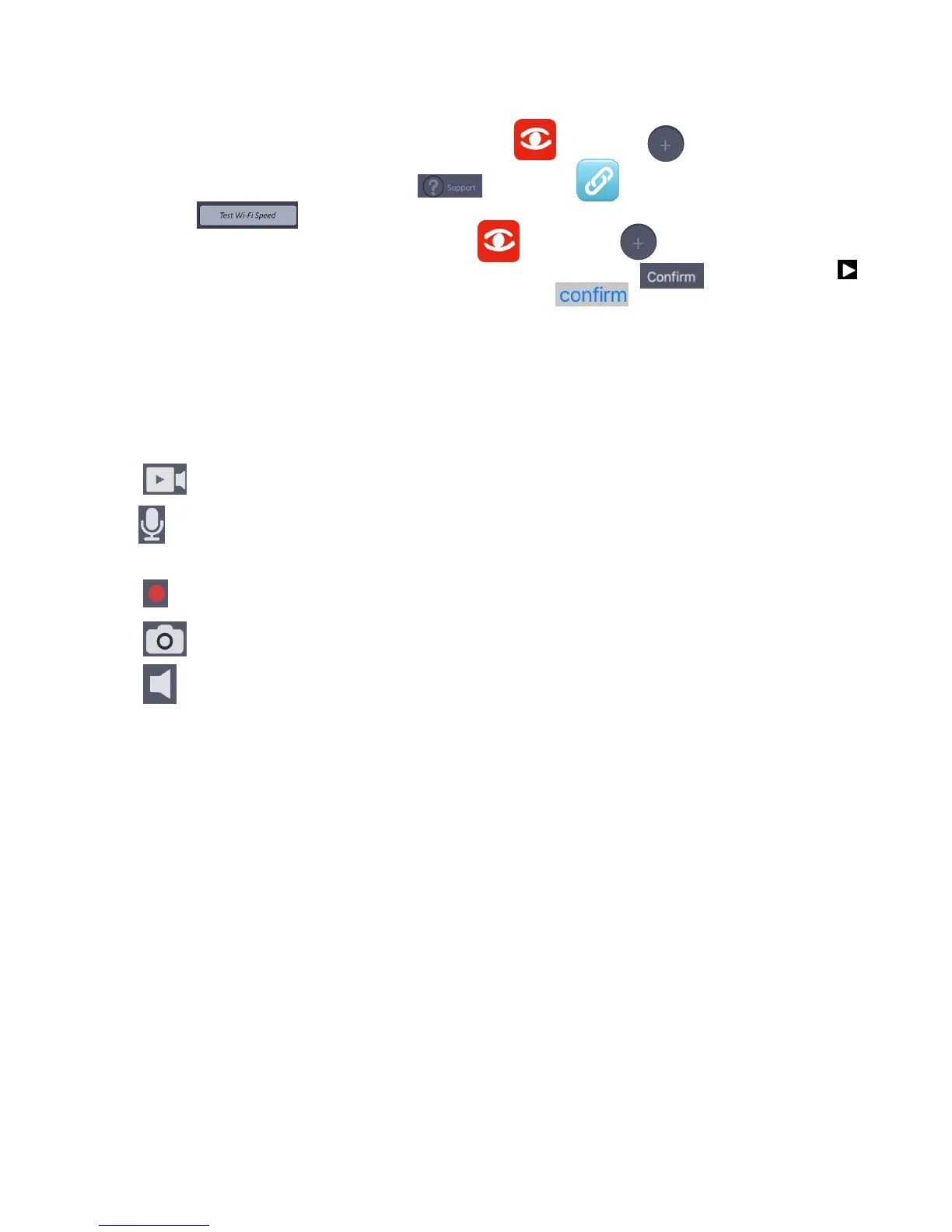
• Pruebe la conexión Wi-Fi: Abra SECURY’LIGHT > Presione en el centro de la
pantalla > Presione support (soporte) > Presione SET UP (configuración) >
Presione
• Configuración rápida: Abra SECURY’LIGHT > Presione en el centro de la
pantalla > Ingrese la red Wi-Fi y la contraseña, luego haga clic en > Haga clic en
para configurar la contraseña de la cámara > Presione mientras espera, luego
mientras observa.
Nota: la contraseña solo se pide la primera vez, si cambia de teléfono o vuelve a instalar la
aplicación, deberá ingresarla nuevamente.
6. Cómo reproducir
• Reproducir: vea los videos grabados.
• Presionar para hablar: presione el botón del micrófono y chatee en vivo con el invitado
en su puerta principal.
• Grabar: guarde un video en su dispositivo.
• Captura de pantalla: guarde imágenes en el dispositivo.
• Sonido: encienda o apague el sonido del video.
7. Adición de nombre e historial de navegación
• Cambiar nombre: haga clic en la palabra LUTEC, luego puede cambiar el nombre del
dispositivo que desee.
• Historial: presione y escoja DATE (fecha), luego deslice la barra de progreso para ver el
video de la parte roja.
• Gire su teléfono para ver en pantalla completa, use dos dedos para acercar.
Nota: en la página de historial, puede ver todos los videos de rastreo de actividad. Presione y
escoja la línea de tiempo adecuada, encuentre el historial cuando lo desee ver. (ofrecemos
una tarjeta SD de 8 GB en la lámpara y esta puede grabar completamente durante 8 a 9 horas.
Cuando se instala en un lugar tranquilo, puede durar más de dos semanas debido a que
SECURY’LIGHT solo graba cuando rastrea personas o movimiento de automóviles).


 To Next Page