18
Bildschirmspiegelung
Benutzeranleitung für iOS-Geräte
1. Stellen Sie sicher, dass das Telefon und der Projektor mit demselben WLAN-Netzwerk
verbunden sind (nur für iOS).
2. Öffnen Sie "Eshare" auf dem Projektor.
3. Öffnen Sie "AirPlay" / "Spiegeln" auf dem Telefon.
4. Wählen Sie das Gerät mit demselben Namen wie Eshare aus, um die
Bildschirmspiegelung abzuschließen.
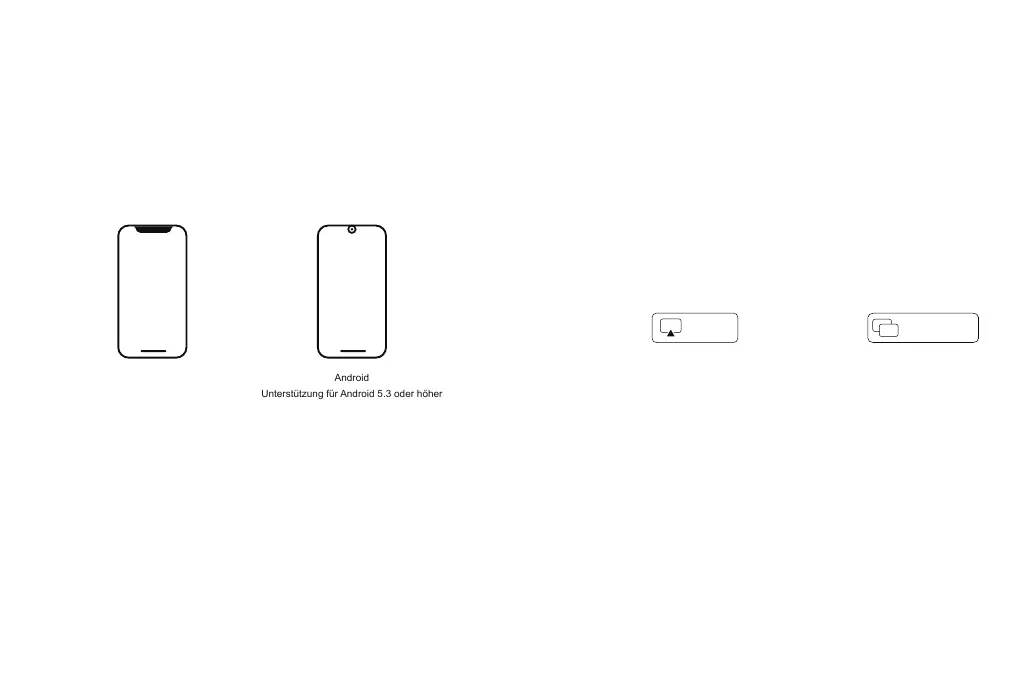
Airplay
iOS Alte Version
iOS Neue Version Screen Mirror
Bildschirmspiegelung
Die folgenden Schritte können uns dabei helfen, den Inhalt unseres Mobiltelefons
drahtlos über WLAN synchron auf die Projektionsleinwand zu übertragen, um das
Ganze in einem größeren Bild zu genießen (nur für intelligente Android-Versionen
geeignet).
Geräteanforderungen: Unterstützung für Geräte ab IOS6 und Android 5.3
Benutzeranleitung für Android-Geräte
1. Stellen Sie sicher, dass das Telefon und der Projektor im selben WLAN-Netzwerk
sind (nur für Android).
2. Öffnen Sie die "Eshare"-Anwendung auf dem Projektor.
3. Wählen Sie das Gerät mit demselben Namen wie Eshare aus, um die
Bildschirmspiegelung abzuschließen.
Android
Unterstützung für Android 5.3 oder höher
iPhone
Unterstützung für iOS6 oder höher
Wie Sie mit demselben Bildschirm für das iPhone bleiben, wenn
keine WLAN-Verbindung besteht:
1. Wenn kein WLAN verfügbar ist, öffnen Sie zunächst das 4G-Netzwerk des iPhones
und aktivieren Sie dann den WLAN-Hotspot in den "Einstellungen" des Telefons.
2. Verbinden Sie den Projektor mit dem WLAN-Hotspot des iPhones.
3. Öffnen Sie "Eshare".
4. Öffnen Sie "Airplay" / "Bildschirmspiegelung".
5. Suchen Sie den Projektor und klicken Sie darauf.
Bildschirmspiegelung


 To Next Page