38
• Povolení AirPlay na iPhonu
Otevřete Ovládací centrum na iPhonu a klepněte na "AirPlay" nebo "Zrcadlení obrazovky". Váš
iPhone nyní vyhledá dostupná zařízení, ke kterým se může připojit.
• Výběr projektoru
V seznamu vyberte zařízení označené jako "AS-4K Google TV Stick". Obrazovka vašeho iPhonu se nyní
bude zrcadlit na projektoru, což vám umožní sdílet obsah i bez tradičního připojení Wi-Fi.
Jak odeslat obsah do projektoru
Poznámka: Výhodou použití funkce "push" je, že umožňuje odesílat obsah do projektoru bez
přerušení jiných funkcí mobilního telefonu.
• Připojení ke stejné síti Wi-Fi
Zkontrolujte, zda jsou mobilní telefon i projektor připojeny ke stejné síti Wi-Fi. Toto připojení je
nezbytné pro bezproblémové fungování funkce "push".
• Vyhledání ikony Push v aplikaci Video
Otevřete v mobilním telefonu aplikaci Video, která obsahuje obsah, který chcete zobrazit na
projektoru. Vyhledejte ikonu "push", která se obvykle nachází v jednom ze čtyř rohů obrazovky -
často vpravo nahoře nebo vpravo dole. Upozorňujeme, že různé aplikace mohou mít jedinečné ikony
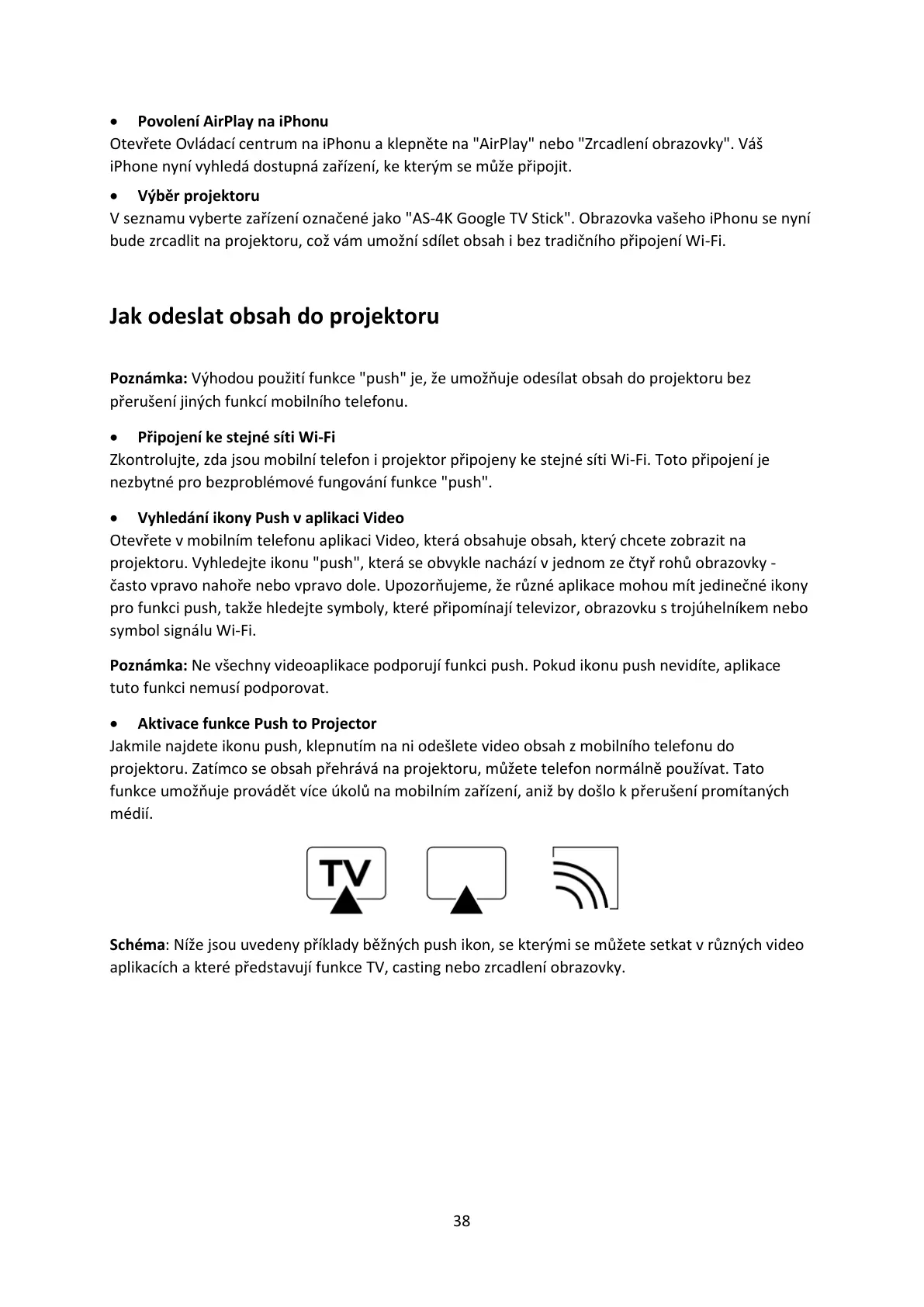
pro funkci push, takže hledejte symboly, které připomínají televizor, obrazovku s trojúhelníkem nebo
symbol signálu Wi-Fi.
Poznámka: Ne všechny videoaplikace podporují funkci push. Pokud ikonu push nevidíte, aplikace
tuto funkci nemusí podporovat.
• Aktivace funkce Push to Projector
Jakmile najdete ikonu push, klepnutím na ni odešlete video obsah z mobilního telefonu do
projektoru. Zatímco se obsah přehrává na projektoru, můžete telefon normálně používat. Tato
funkce umožňuje provádět více úkolů na mobilním zařízení, aniž by došlo k přerušení promítaných
médií.
Schéma: Níže jsou uvedeny příklady běžných push ikon, se kterými se můžete setkat v různých video
aplikacích a které představují funkce TV, casting nebo zrcadlení obrazovky.


 To Next Page