B. Registrierung & Anmeldung
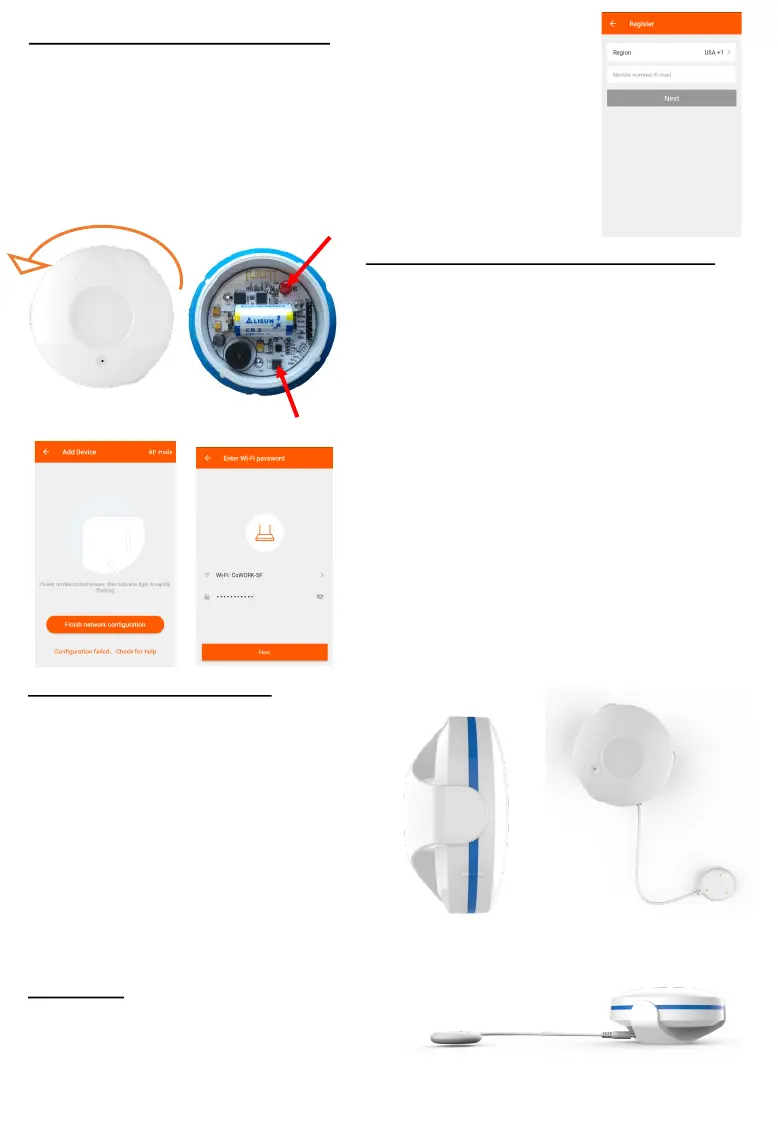
1. Önen Sie die “Wstein” App, und klicken Sie in die
rechte obere Ecke zur Registrierung.
2. Ergänzen Sie Ihre Telefonnummer oder Email-Adresse,
und folgen Sie den nächsten Schrien.
C. Neue Geräte zur App hinzufügen
1. Nach dem Login in die Wstein App
klicken Sie “Gerät hinzufügen”.
2. Drücke Sie den oberen Teil des
Wassersensors nach unten, und drehen
Sie ihn gegen den Uhrzeigersinn, um den
Wassersensor zu önen. Drücken Sie
den Ein-/ Ausschalter des Wassersensors
für 5-10 Sekunden, bis die
Kontrollleuchte schnell blinkt.
Wassersensor dann wieder schließen
und verriegeln.
3. Wählen Sie Ihr home Wi-Fi Netzwerk,
und geben Sie Ihr Wi-Fi Passwort ein.
4. Nach erfolgreicher Verbindung kön-
nen Sie das Gerät umbenennen.
Gratulaon, Ihr Wassersensor ist
D. Hardware Installaon
1. Verwenden Sie Schraube und
Dübel zur Wandbefesgung der
Halterung.
2. Richten Sie die 3 Arme der Hal-
terung aus, und drücken Sie den
Wassersensor hinein.
3. Verbinden Sie die Sonde mit
dem Sondenanschluss.
4. Platzieren Sie die Sonde unter
dem Wassertank, Waschbecken o. ä..
Alternav: Sie können den Wasser-
sensor auch ohne Sonde direkt unter
dem Wassertank platzieren. Stellen
Sie dabei sicher, dass die Metallsen-
soren des Wassersensors nach unten
zeigen.
Leuchtanzeige
Power Buon


 To Next Page
 Loading...