EN
FR
support@wimius.com
01 02 03 04 05 06 07 08 09 10 11 12 13 14 15 16 17 18
19 20 21 22 23 24 25 26 27 28
29 30 31 32 33 34 35 36
37 38 39 40 41 42 43 44 45 46 47 48 49 50 51 52 53 54
55 56 57 58 59 60 61 62 63 64 65 66 67 68 69 70 71 72
73 74 75 76 77 78 79 80 81 82 83 84 85 86 87 88 89 90
91 92 93 94 95 96 97 98 99 100 101 102 103 104 105 106 107 108
Méthode 1 : Réglage avec des données cellulaires
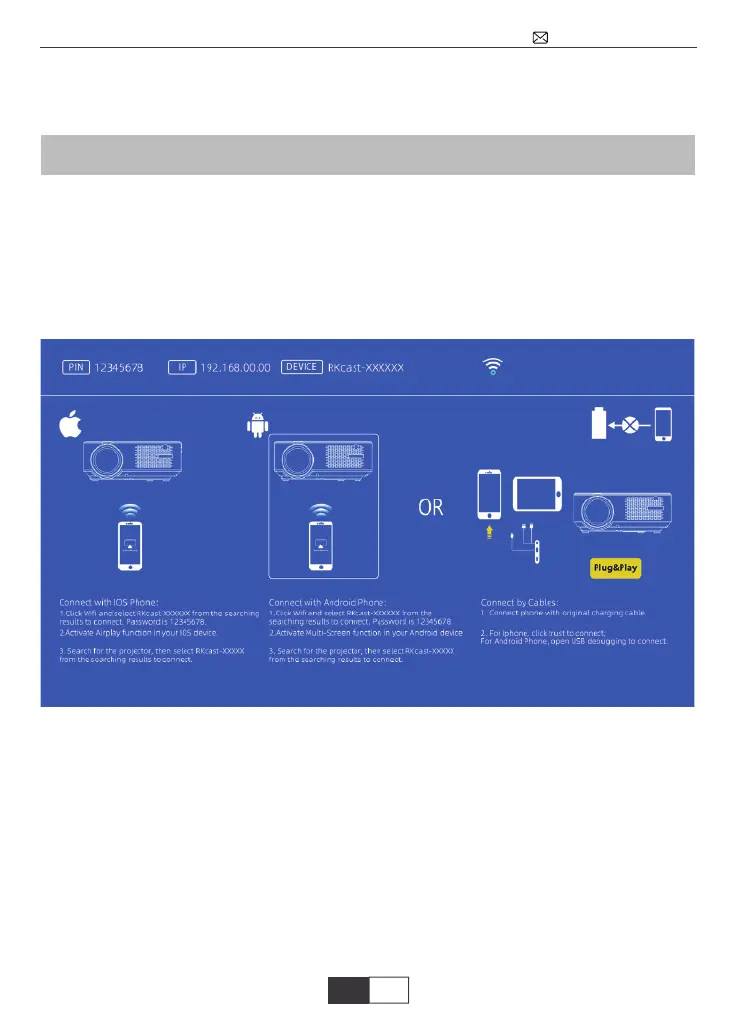
1.Allumez le projecteur, sélectionnez « Screen Mirroring » comme source d’entrée, puis
choisissez Android sur l’interface de Screen Mirroring du projecteur pour votre système
android.
Méthode 2: Réglage avec Home WiFi
2.Activez le commutateur Wi-Fi de votre appareil Android.
3.Sélectionnez RKcast-XXXXXX à partir des résultats de recherche pour vous connecter.
Mot de passe est 12345678.
4.Activez la fonction Multi-Screen dans votre appareil Android, puis il fonctionnera.
1.Sélectionnez “RKcast-XXXXXX” à partir des résultats de recherche pour vous connecter.
Wi-Fi de RKcast-XXXXX (mot de passe: 12345678)
2.Choisir 192.168.XX.XX (s’il vous plaît mettre dans l’IP affiché sur l’écran) à partir d’un
navigateur sur votre appareil mobile, appuyez sur WiFi AP >Scan, sélectionnez le Wi-Fi de
votre routeur et entrez le bon mot de passe, puis appuyez sur Connect pour continuer.
Pour activer cette fonction, votre appareil Android doit prendre en charge l’affichage
multi-écran/sans fil. Les noms peuvent différer de différents appareils.
5.Faites glisser l’écran de votre appareil mobile iOS et appuyez sur « Screen Mirroring »
pour rechercher le projecteur, puis sélectionnez RKcast-XXXXX à partir des résultats de
recherche pour vous connecter.
Pour Le System Android


 To Next Page