4.希望する言語が強調表示されるまで、カーソル/ボタンを押します。モコンのOK(確定)ボ
タンを押します。
5.リモコンの(メニュー)ボタンを押して最初画面に戻すことができます。
パソコンとの接続
HDMI或いはVGAでパソコンと接続します。
ご注意:VGAケーブルは音声を伝送できませんので、映画、ビデオ、を再生する場合は、
HDMIケーブルで接続ことがおすすめです。
(1)プロジェクターをオンにしてください。
(2)HDMI/VGAケーブルでプロジェクターとパソコンを接続してください。
(3)リモコン或いはプロジェクター本体のボタンをお押して、対応の信号源を選択してくだ
さい。
(4)自動で投写されない場合は手動で映像出力先を変更する必要があります。その操作はキ
ーボード で 特 定 の キー を 同 時 押してくださ い。
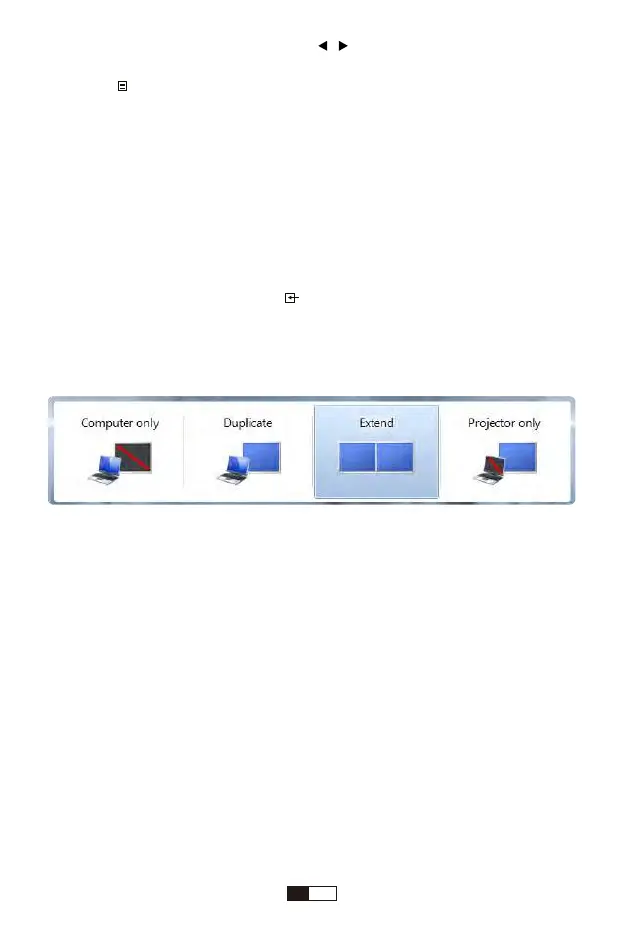
パソコンと接 続 の 投 影 画面 につ いてですが、
デフォルトのオプションで す。メインモニタにのみ 表 示され ま す。
すべ ての モニタに同じも のを 表 示 させ、各 モニタの デ スクトップ を 複 製しま す。
すべてのモニタを1つの大きなモニタのように機能させ、デスクトップをそれらすべ
てに拡張します。
プロジェクタのようにセカンダリモニタにのみ表示されます。
※接続後、投写画面が暗い場合は、次に手順の通りパソコンの解像度をご調整してくださ
い。良い効果のため、解像度を1920*1080に調整することをお薦めます。
①コントロールパネルを起動します。
②「デスクトップのカスタマイズ」-「-ディスプレイ」-「-解像度の調整」-「-解像度(R):」欄
をクリックします。
③スライダーを上下に動かし、お好みの解像度に調節して、Enter」キーを一回だけ押します。
④「OK」ボタンをクリックして、「変更を維持する(K )」ボタンをクリックします。
EN
01
JP
104


 To Next Page