13
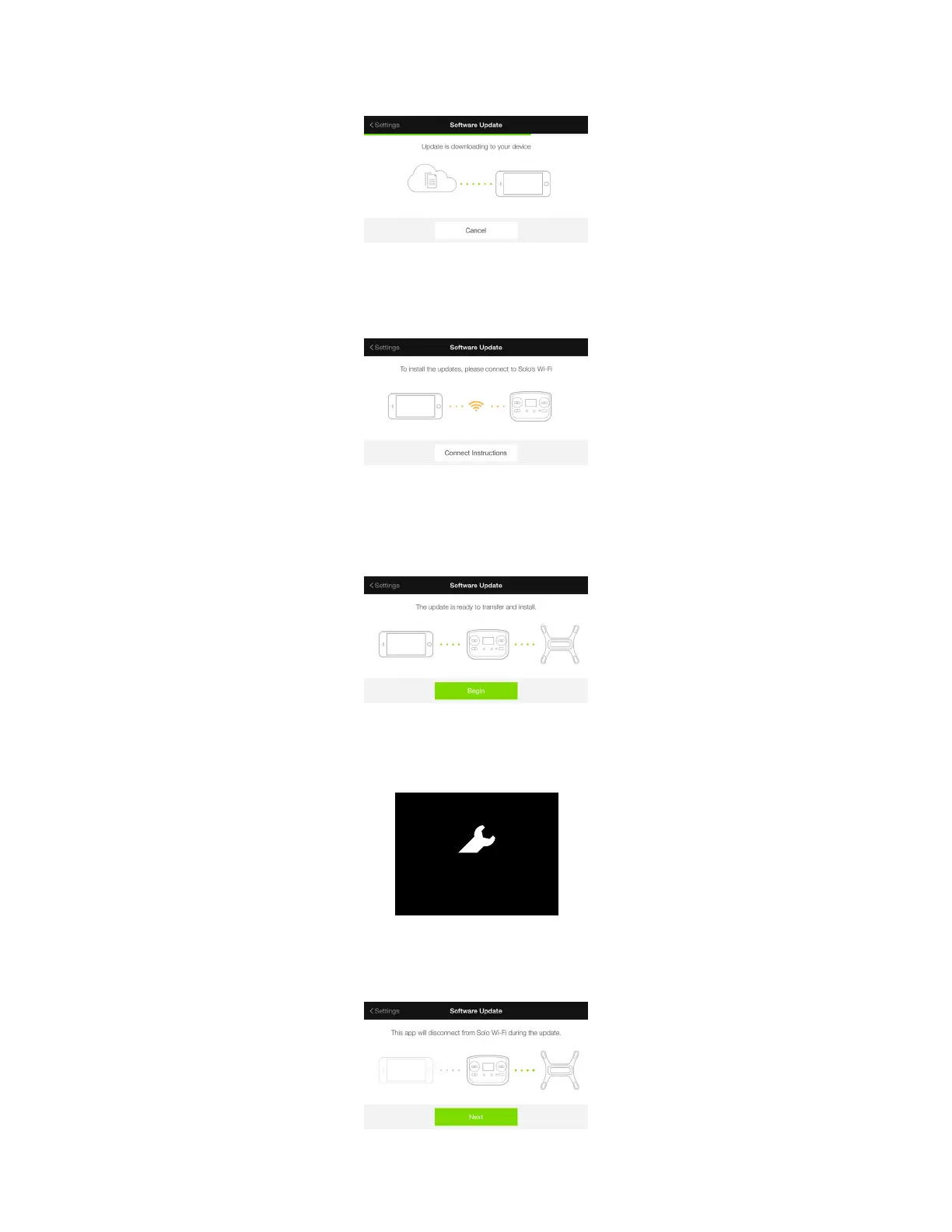
Figure 2.6.4.4: Application - Téléchargement de la mise à jour en cours
Quand le téléchargement est terminé, l’application vous demande de vous reconnecter à Solo Wi-Fi dans les
paramètres Wi-Fi de votre dispositif.
Figure 2.6.4.5: Application - Reconnexion à Solo Wi-Fi
Quand l’application détecte une connexion active avec la manette, elle vous demande de lancer la mise
àjour.(Soloet la manette doivent être mis sous tension pour se connecter au Wi-Fi de Solo.) Choisissez
Begin(Commencer) pour commencer la mise à jour.
Figure 2.6.4.6: Application - Lancer la mise à jour
Tandis que la mise à jour est en cours, la manette affiche la mise à jour de la manette. La manette redémarrera dans
le cadre du processus de mise à jour, ce qui peut prendre jusqu’à 5 minutes.
Figure 2.6.4.7: Manette - Mise à jour
Puisque la manette doit redémarrer dans le cadre du processus de mise à jour, votre dispositif perdra sa connexion
au Wi-Fi du Solo. Quand vous voyez l’affichage ci-dessous, choisissez Next (Suivant) pour continuer.
Figure 2.6.4.8: Application - Confirmation de la déconnexion de mise à jour
ARTOO UPDATE SCREEN FEEDBACK V10C
Update Requirement Screen
Controller updated
Controller update in progress screen
Is displayed after user initiates update in app.
Persists until controller update is successful.
Update complete feedback.
Tells the user that controller update was successful.
HAPTIC: Three 20 millisecond pulses,
to communicate update completion.
A-Press required to dimiss (same as current implementation)
Controller updating
Update will take about 5 minutes
Please ensure charger is connected
Controller may go dark while updating
Please reconnect to Sololink wifi
Press to continue
Returns user to hold-Fly-button screen
Green Solo LEDs (showing update complete) change to
standard red and white when this screen is displayed
preflight update
Required before first flight!
Use 3DR Solo App to update
update error
Solo and Controller have
different software versions
Use 3DR Solo app to update the system
Waiting for Solo
Persists until Solo reconnects
or
Artoo auto-shutdown
Solo-Artoo version mismatch
If Solo and Artoo have a mismatched version on startup
this message is displayed in the update ow in
place of the “preight update” screen.
Press when LEDs are green
Update complete (Connects to matching version Solo)
Prompt stays on screen until update is successful.
Post Unlock Behavior
After system is unlocked, user should be able to y using Artoo / Solo
versions that were last successfully installed.
(Even if they have failed in their most recent update attempt.)
Update unsuccessful (Artoo and Solo version mismatch)
Update Timeout
If update does not complete in X minutes
Update-unsuccessful screen is displayed
Update Timeout
If update does not complete in X minutes
“update-unsuccessful” screen is displayed
Update failure
If update fails, display “update unsuccessful”
screen
update unsuccessful
Please use 3DR Solo app to try
the update again
waiting for Solo
Cable Cam
Orbit
FLY
12
FLY
Hold
to start motors



 To Next Page