タッチパッド
本コンピュータに装備されているタッチパッドは、その表面での動きを感知するポ
インティングデバイスです。カーソルは、タッチパッドの表面に置かれた指の動き
に対応します。タッチパッドはパームレストの中央に装備されているので、ゆった
りとした環境で操作することができます。
タッチパッドの基本 (2 クリックボタン付きモ
デル )
次のアイテムは、2 クリックボタン付きタッチパッドの使
い方を示したものです。
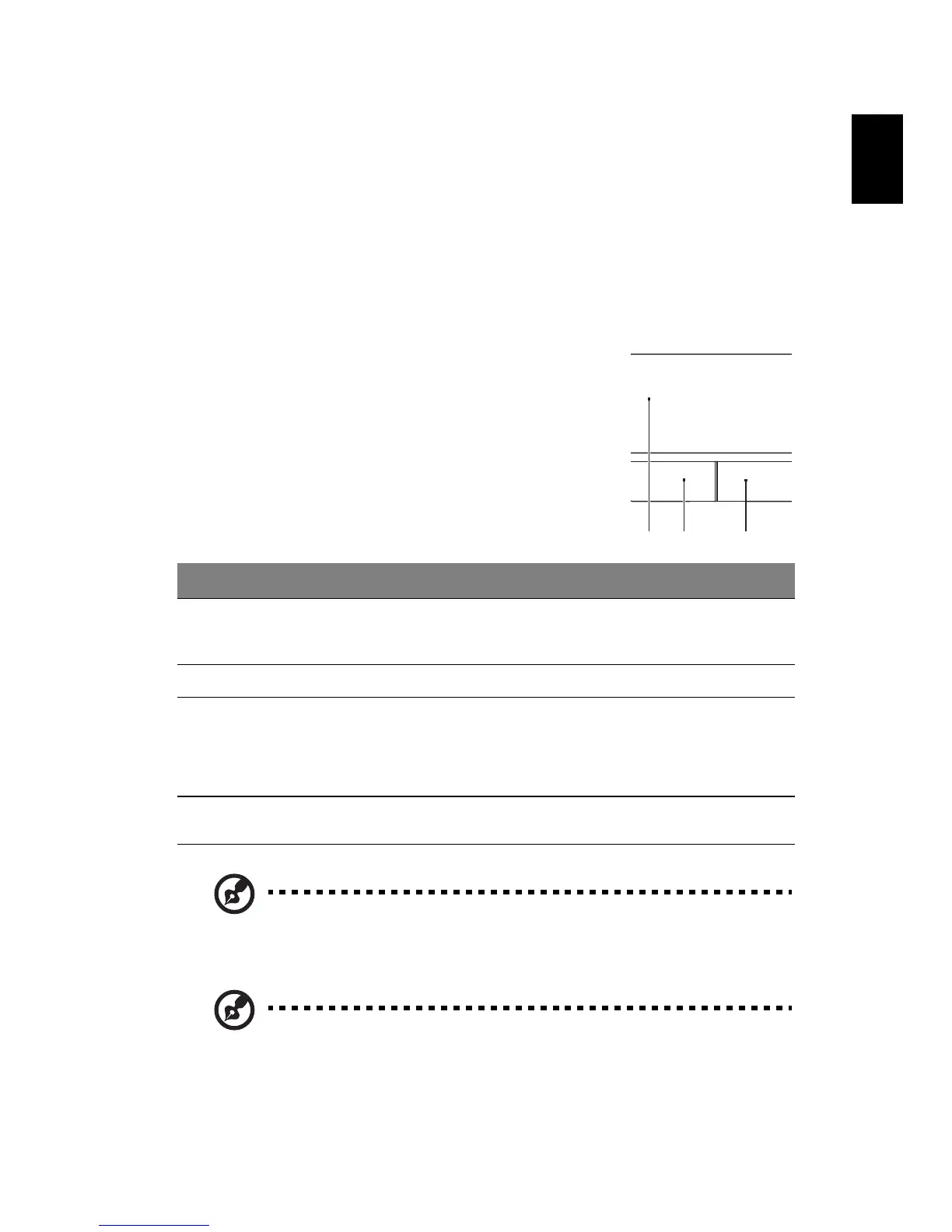
• 指をタッチパッド (1) の上で動かして、カーソルを移
動させてください。
• タッチパッドの縁にある左 (2) および右 (3) ボタンを
押して、選択および機能の実行を行ってください。こ
れら 2 つのボタンは、マウスの右および左ボタンと同
じように機能します。タッチパッドをタップする ( 軽
くたたく ) 方法も同じように機能します。
注意 1:タッチパッドは常に乾いた清潔な指で使用してください。
パッドは非常に敏感なので、 軽く触れる方がより良く反応します。
強くたたいても、パッドの反応を改善することはできません。
注意 2:デフォルトにより、タッチパッドで縦および横方向のスク
ロールが可能です。これを無効にするには、 Windows コントロール
パネルの [ マウス ] の設定で行います。
機能
左ボタン (2) 右ボタン (3) メインタッチパッド (1)
実行 2 度クリック。 マウスボタンをダブルクリッ
クするのと同じ速さで 2 度
タップする。
選択 1 度クリック。 1 度タップする。
ドラッグ クリックしたまま
カーソルをドラッグ。
マウスボタンをダブルクリッ
クするのと同じ速さで 2 度
タップし、指をタッチパッド
に置いたままカーソルをド
ラッグする。
コンテキストメ
ニューにアクセス
1 度クリック。


 To Next Page
 Loading...