20 Tips on how to get the best results / Astuces pour un résultat impeccable
4. Schedule a cleaning: press
Schedule/prog button (A).
The weekday ashes.
Change “Weekday”; Press or button (B) until the
desired day ashes. Press “OK “ (D) to con rm. “OFF“ on the
display ashes.
B
B
B
B
C
C
C
C
D
A
D
D
A
A
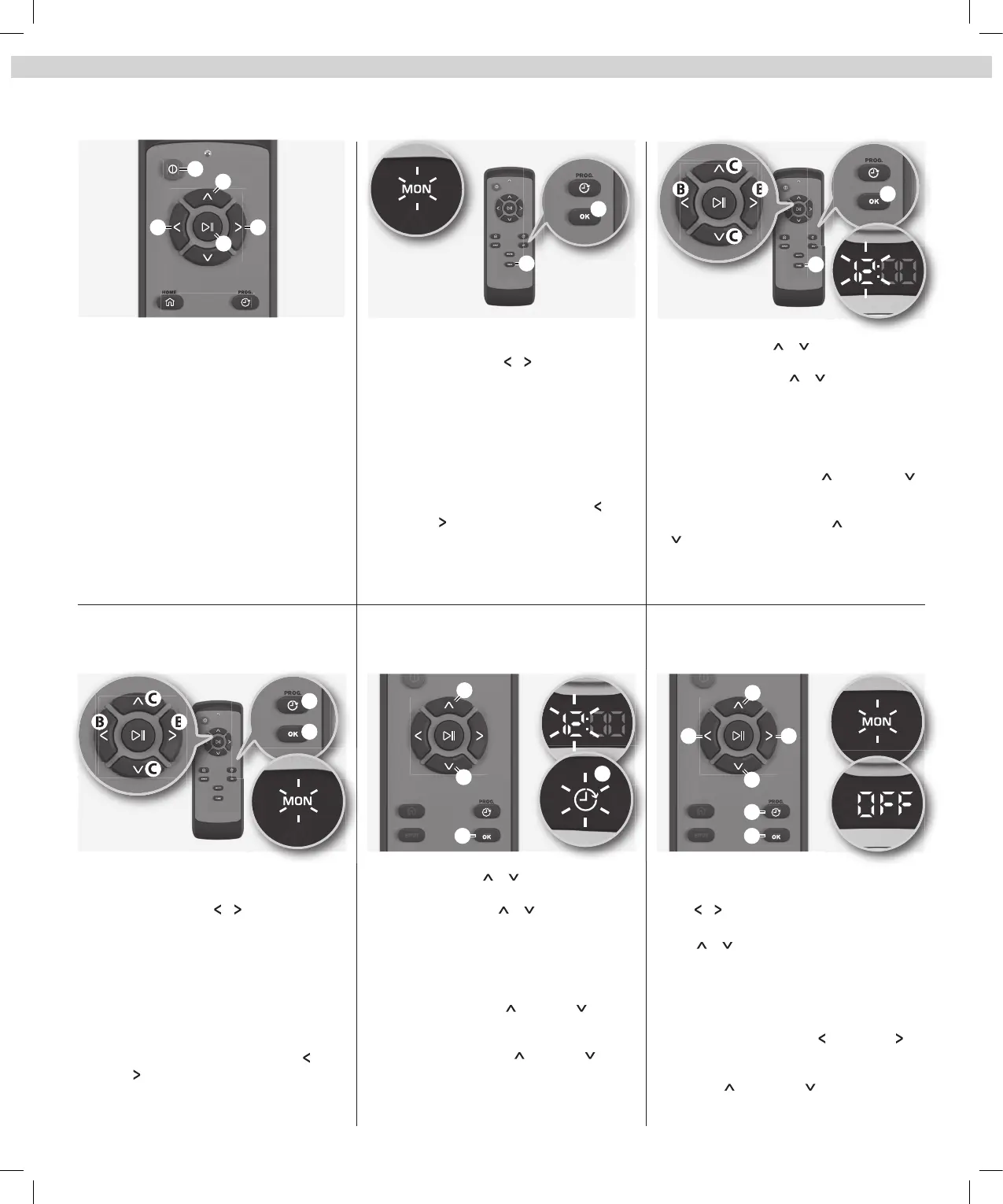
1. To control the robot remotely:
Turn on by pressing “On/O “ (A).
Prompt a cleaning direction using arrow buttons (B).
Start or stop cleaning by pressing Play/Pause button (C).
1. Pour commander le robot à distance:
Allumez-le en appuyant sur «Marche/Arrêt» (A).
Donnez une direction de nettoyage à l’aide des touches
échées (B).
Lancez ou arrêtez le nettoyage en appuyant sur la touche
Marche/Pause (C).
2. Régler l’horloge: Appuyez sur la touche Heure (A), le
jour de la semaine clignote.
Modi er «Jour de la semaine»: Appuyez sur
ou
sur la touche
(B) jusqu’à ce que le jour correct clignote.
Con rmez en appuyant sur «OK» (D).
«OFF» clignote sur l’écran.
Remarque: vous pouvez appuyer soit sur «OK» soit sur
«Marche/Pause» pour con rmer.
3. Modi er «Heure»; appuyez sur ou sur la touche
(C) jusqu’à ce que l’heure correcte clignote. Con rmez en
appuyant sur «OK» (D).
Modi er «Minutes»; appuyez sur
ou sur la touche
(C) jusqu’à ce que la minute souhaitée clignote (il n’est
possible de sélectionner que des tranches de 10 minutes).
Con rmez en appuyant sur «OK» (D).
Remote control (Depending on model)
Télécommande (selon le modèle)
A
B
B
B
C
C
C
B B
2. Set the clock:
Press time button (A),
the weekday ashes.
Change “Weekday”: Press or button (B) until the
correct day ashes. Con rm by pressing “OK”(D).
“OFF” on the display ashes.
Note: You can press either “OK” or “Play/Pause” to con rm.
3. Change “Hour”; press or button (C) until the
correct hour ashes. Con rm by pressing “OK”(D).
Change “Minutes”; press
or button (C) until
the correct minute ashes (only 10th of minutes can be
selected). Con rm by pressing “OK”(D).
D D
A
E
C
C
4. Programmer un nettoyage: Appuyez sur la touche
Programmer/prog (A).
Le jour de la semaine clignote.
Modi er «Jour de la semaine»; appuyez sur ou sur
la touche (B) jusqu’à ce que le jour souhaité clignote.
Appuyez sur «OK» (D) pour con rmer. «OFF» clignote sur
l’écran.
5. Change “Hour”; press
or button (C) until the
desired hour ashes. Press “OK” (D) to con rm.
Change “Minutes”; press
or button (C) until
the desired minute ashes (only 10th of minutes can be
selected). Press “OK” (D) to con rm.
The Schedule icon (E) is lit to indicate that a scheduled
cleaning is active.
6. Remove a scheduled cleaning:
Press
Schedule/prog button (A), weekdays are ashing,
press
or
button (B) until the correct day ashes.
Press “OK” (D) to con rm.
Press
or
button (C) until “OFF” ashes.
Press “OK” (D) to con rm and exit.
5.
Modi er «Heure»; appuyez sur ou sur la touche (C) jusqu’à
ce que l’heure souhaitée clignote. Appuyez sur «OK» (D) pour
con rmer.
Modi er «Minutes»; appuyez sur
ou sur la touche (C) jusqu’à
ce que la minute souhaitée clignote (il n’est possible de sélectionner que
des tranches de 10 minutes). Appuyez sur «OK» (D) pour con rmer.
L’icône Programmer (E) s’allume pour indiquer qu’un Nettoyage
programmé est actif.
6. Supprimer un nettoyage programmé:
Appuyez sur la touche Programmer/prog (A), les jours de
la semaine clignotent, appuyez sur
ou sur la touche (B)
jusqu’à ce que le jour correct clignote.
Appuyez sur «OK» (D) pour con rmer.
Appuyez sur
ou sur la touche (C) jusqu’à ce que le
«OFF» clignote.
Appuyez sur «OK» (D) pour con rmer et quitter.



 To Next Page