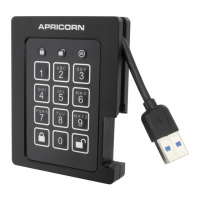
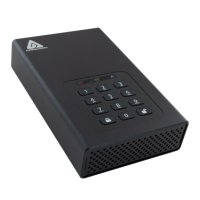
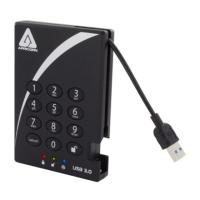
Bloqueo del Padlock SSD
Para bloquear la unidad, simplemente pulse el botón . De tener éxito, el LED ROJO se iluminará
permanentemente. Si todavía se están escribiendo datos en el Producto Aegis Padlock SSD, el Modo
Bloqueado se retrasará hasta que la operación se haya completado. El botón también se puede utilizar
para salir del modo de administración.
Nota: En Modo Bloqueado, NINGÚN sistema operativo reconocerá Productos Aegis Padlock SSD
Desbloqueo del Padlock SSD
Formato para Mac OS
Aegis Padlock SSD viene preformateado en NTFS para Windows
®
. Para Mac OS, primero debe formatear la
unidad a un sistema de archivos compatible con Mac. Una vez que la unidad esté desbloqueada e insertada en
un puerto USB, abra el Utilidad de disco de Mac desde Aplicaciones / Utilidades / Utilidades de disco y
realice lo siguiente:
1. Seleccione la Aegis Padlock SSD de la lista de unidades y volúmenes.
2. Haga clic en la pestaña “Borrar”.
3. Introduzca un nombre para la unidad. El nombre predeterminado es Sin título. El nombre de la unidad
aparecerá en el escritorio.
4. Seleccione un formato de volumen para utilizar. El menú desplegable Formato de volumen muestra los
formatos de unidad disponibles que admite Mac. El tipo de formato recomendado es ‘Mac OS Extended
(Journaled)’.
5. Haga clic en el botón “Borrar”. La Utilidad de Discos desmontará el volumen del escritorio, lo borrará y luego
lo desmontará en el escritorio.
Las instrucciones completas de formato se pueden encontrar en línea en
https://www.apricorn.com/support
Ingrese un PIN de administrador o un PIN de usuario y presione el botón .
© Apricorn 2019. Todos los derechos reservados.
12191 Kirkham Road, Poway, CA, U.S.A. 92064
Crear un nuevo PIN de usuario
1. Ingrese al modo de administración ( + 0 durante cinco segundos. Ingrese el PIN de administrador y
presione ).
2. Mantenga presionado + 1 hasta que el LED cambie a AZUL jo y VERDE parpadeante.
3. Ingrese un PIN de usuario y presione (un mínimo de 7 dígitos y un máximo de 16 dígitos). El LED
parpadea VERDE tres veces, luego vuelve a AZUL jo y VERDE parpadeante.
4. Vuelva a ingresar el nuevo PIN de usuario y presione . Si el LED permanece VERDE jo durante
dos segundos y luego AZUL jo, el PIN de usuario se agregó correctamente.
CREACIÓN DEL ESTADO DE INSCRIPCIÓN FORZADA QUE PERMITE AL USUARIO GENERAR UN PIN DE USUARIO
Nota: Esto solo se puede hacer si no hay un PIN de usuario establecido en la clave usando el método anterior.
5. Ingrese al modo de administración manteniendo presionado + 0 durante cinco segundos; Con el LED ROJO
parpadeando, ingrese el PIN de administración y presione el botón . El LED AZUL brillará sólidamente.
6. Presione 0 + 1 y el LED VERDE parpadeará tres veces, luego se reemplazará con el LED AZUL que brilla intens-
amente.
7. Presione el botón
para regresar la llave a su estado bloqueado. La clave ahora se encuentra en estado de
inscripción forzada del usuario, lo que permite que un usuario establezca su propio PIN de usuario.
PIN DE USUARIO GENERADO POR EL USUARIO EN EL ESTADO DE INSCRIPCIÓN FORZADA
1. Presione y asegúrese de que los LED AZUL y VERDE se enciendan de manera continua.
2. Presione + 1 y asegúrese de que el LED AZUL siga brillando sólidamente mientras el LED VERDE parpadea.
Ingrese el nuevo PIN de usuario y presione el botón . El LED VERDE parpadeará tres veces solo y luego se unirá el
LED AZUL que brilla intensamente.
3. Dentro de los 30 segundos, ingrese el mismo PIN de usuario una vez más y presione el botón nuevamente. Esta
vez, el LED VERDE brillará sólidamente durante unos segundos, luego la unidad volverá a su estado bloqueado,
indicado por el LED ROJO que brilla intensamente. Ahora se puede acceder a los datos de la clave
usando el PIN de
usuario o el PIN de administrador.


 To Next Page
 Loading...