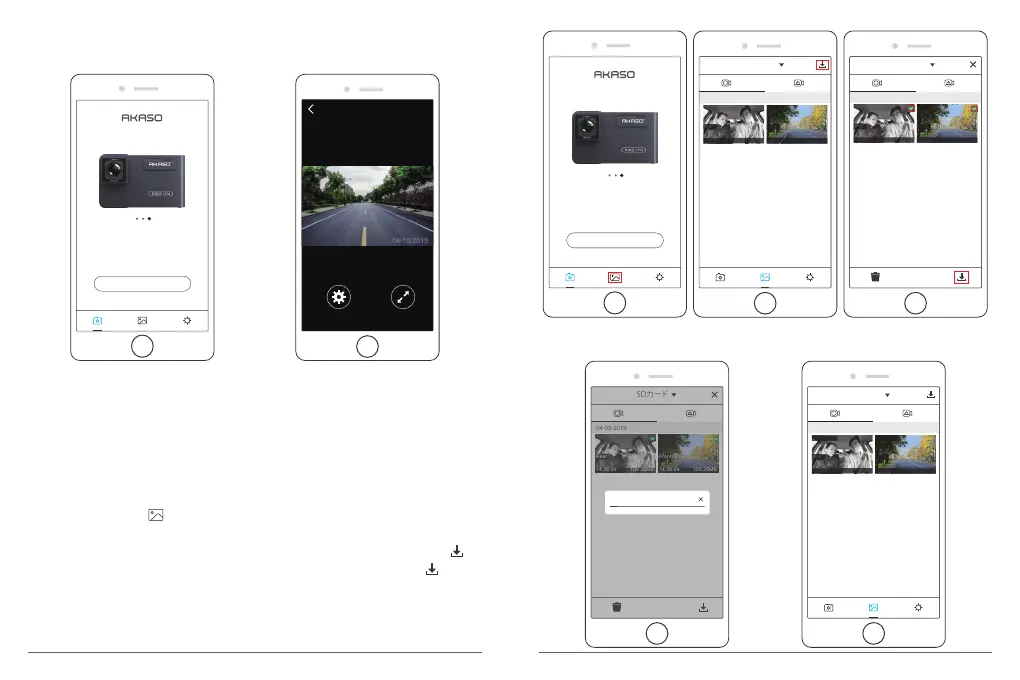
③ ”Akaso Car”APPをもう一 度開き、リアルタイムプレビューインターフェースをするため
に ”ドラレュと接続する” をクリックしま す。
注意: WiFiとGPSの間に干渉があります。安全のために、ビデオがGPSトラックを記録する
ことを確認するために運転する前にWiFiをオフにしてください。
4. ビデオをダウンロードする
①ダッシュカムのWiFiを開き、APPの”Akaso Car” を介してWiFiに接続します。
② “Akaso Car” を開き、をクリックして再生インターフェイスへ進みます。
③ カード内の全てのビデオが表示されます、そして右上端のダウンロードアイコンを
クリック、その後ダウンロードしたいビデオを選択します。右下端のアイコン をクリッ
クし、ダウンロードします。
④ しばらくし、ダウンロードが完了すると、ビデオクリップに”ダウンロード済 み ” と表示さ
れます。以下を参照してください。
165 166
リアルタイムプレ ビュー
SDカード
04-05-2019
14:38:54 105.26MB
Front
14:38:54 105.26MB
Rear
04-05-2019
14:38:54 105.26MB
Front
SDカード
14:38:54 105.26MB
Rear
SDカード
04-05-2019
14:38:54 105.26MB
Front
ダウン ロード
14:38:54 105.26MB
Rear
ダウン ロード
04-05-2019
14:38:54 105.26MB
Front
SDカード
14:38:54 105.26MB
Rear
をダウン ロ ード す ることに ......1/2
ドラレュと接続する
Trace 1 Pro
ドラレュと接続する
Trace 1 Pro


 To Next Page