KO 132
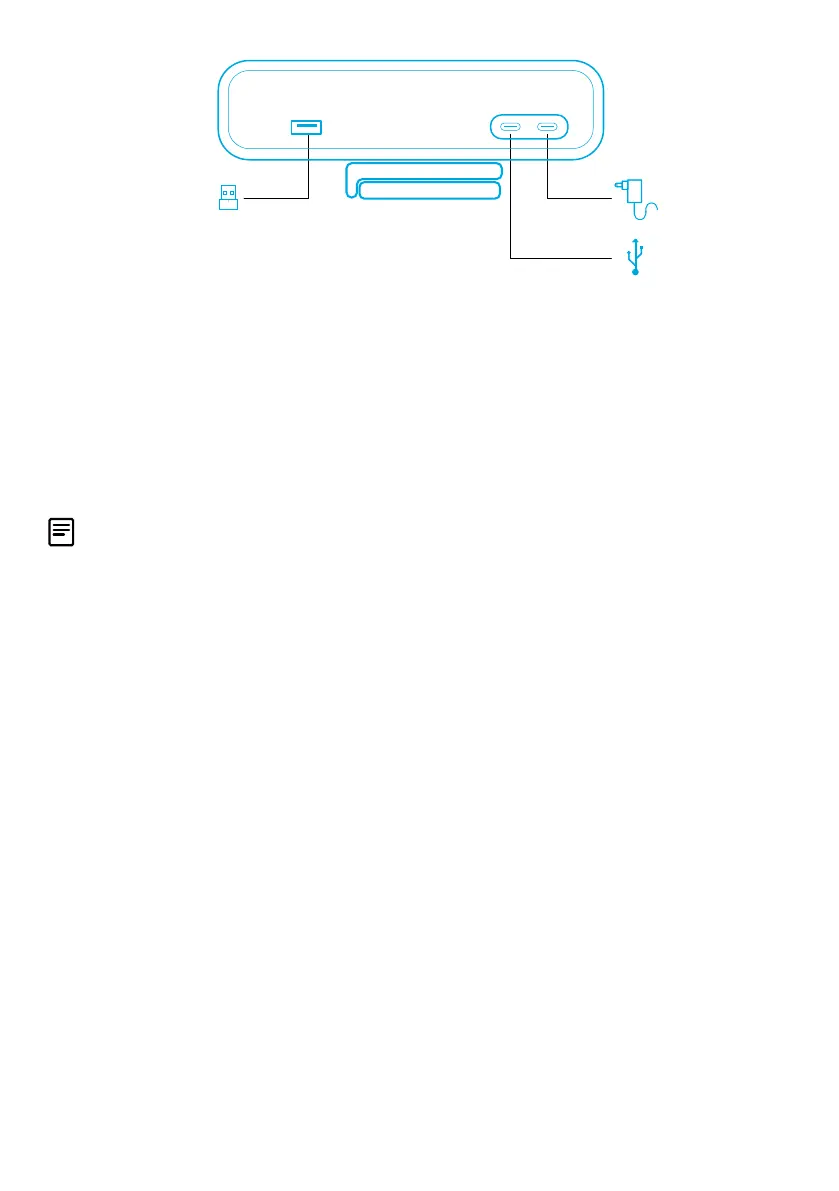
•플러그 앤 플레이 지원으로 컴퓨터가 비디오 바를 즉시 인식합니다 .
•컴퓨터가 비디오 바를 즉시 인식하지 못하는 경우에는 연결이 제대로 이루어졌는지 확
인하고 전원 어댑터를 전원 포트에 다시 연결하거나PC 의 다른USB포트를 사용해 보
세요.
•USB-A포트는Anker무선 헤드폰과 같이USB수신기가 있는Anker제품만 지원합니
다.최상의 경험을 위해 헤드폰을 비디오 바와 페어링할 수도 있습니다 .
•실수로 전원 어댑터를 데이터 포트에 연결하지 않도록 주의하시기 바랍니다.이 경우
LED표시등이 빨간색으로 깜박입니다.
AnkerWorkB600VideoBar 를PC시스템 또는 소프트웨어에 사용하도록 수동으로 선택해
야 할 수도 있습니다.
•오디오 :
사운드 아이콘>사운드 설정 열기>출력 장치 선택/ 입력 장치 선택을 차례대로 마우스 오
른쪽 버튼으로 클릭
•마이크 :
1.설정>개인 정보 설정>마이크로 이동하여"앱에서 마이크에 액세스하도록 허용 "을
켭니다.
2.표시되는 앱 목록에서 마이크를 사용하려는 앱을 각각 켭니다.
•카메라 :
1.설정>개인 정보 설정>카메라로 이동하여"앱에서 카메라에 액세스하도록 허용 "을
켭니다.
2.목록에 나와 있는 앱 중 카메라를 사용하도록 하고 싶은 각 앱을 켜십시오.
•오디오 :
시스템 환경설정>사운드>사운드 효과/ 출력/ 입력으로 이동합니다.
•마이크 :
1.시스템 환경설정>보안 및 개인 정보 보호로 이동한 다음 왼쪽 목록에서'마이크 '를 선


 To Next Page