139 SC
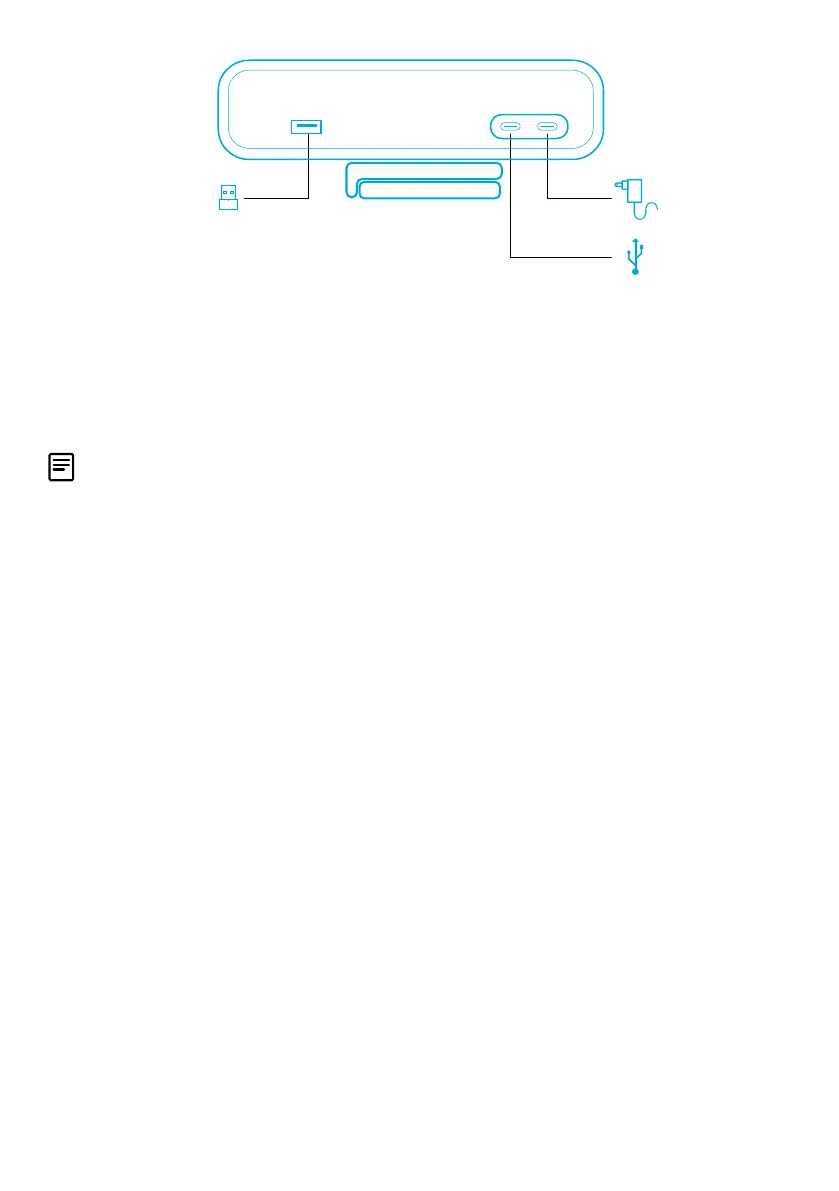
•支持即插即用,您的计算机可以立即识别视频条。
•如果您的计算机无法立即识别视频条,请确保连接正确,尝试将电源适配器重新
插入电源端口,或使用PC上的其他USB端口。
•USB-A端口仅支持带有USB接收器的Anker无线耳机。您可以将耳机与视频条配
对以获得最佳体验。
•请勿将电源适配器错误连接到数据端口,否则LED指示灯会闪烁红色。
您可能需要为您的PC系统或软件手动选择AnkerWorkB600VideoBar。
•音频:
右键点击声音图标>打开“声音”设置>选择输出设备/ 选择输入设备
•麦克风:
1.前往“设置>隐私>麦克风”,打开“允许应用访问您的麦克风”。
2.打开列出的每个要使用麦克风的应用程序。
•摄像头:
1.前往“设置>隐私>摄像头”,打开“允许应用访问您的摄像头”。
2.启用列表中需要使用摄像头的应用。
•音频:
转到“系统偏好设置>声音>音效/ 输出/ 输入”
•麦克风:
1.前往“系统偏好设置>安全与隐私”,然后从左侧列表中选择“麦克风”。
2.找到您要为其启用麦克风访问权限的应用程序,然后选中该应用程序名称旁边的
框,启用该应用程序的麦克风访问权限。
•摄像头:
1.前往“系统偏好设置>安全与隐私”,然后从左侧列表中选择“摄像头”。
2.找到需要启用相机访问权限的应用,然后勾选应用名称旁的复选框,允许其访问
摄像头。


 To Next Page