TC 146
•隨插即用支援可讓電腦立即辨識出視訊會議機。
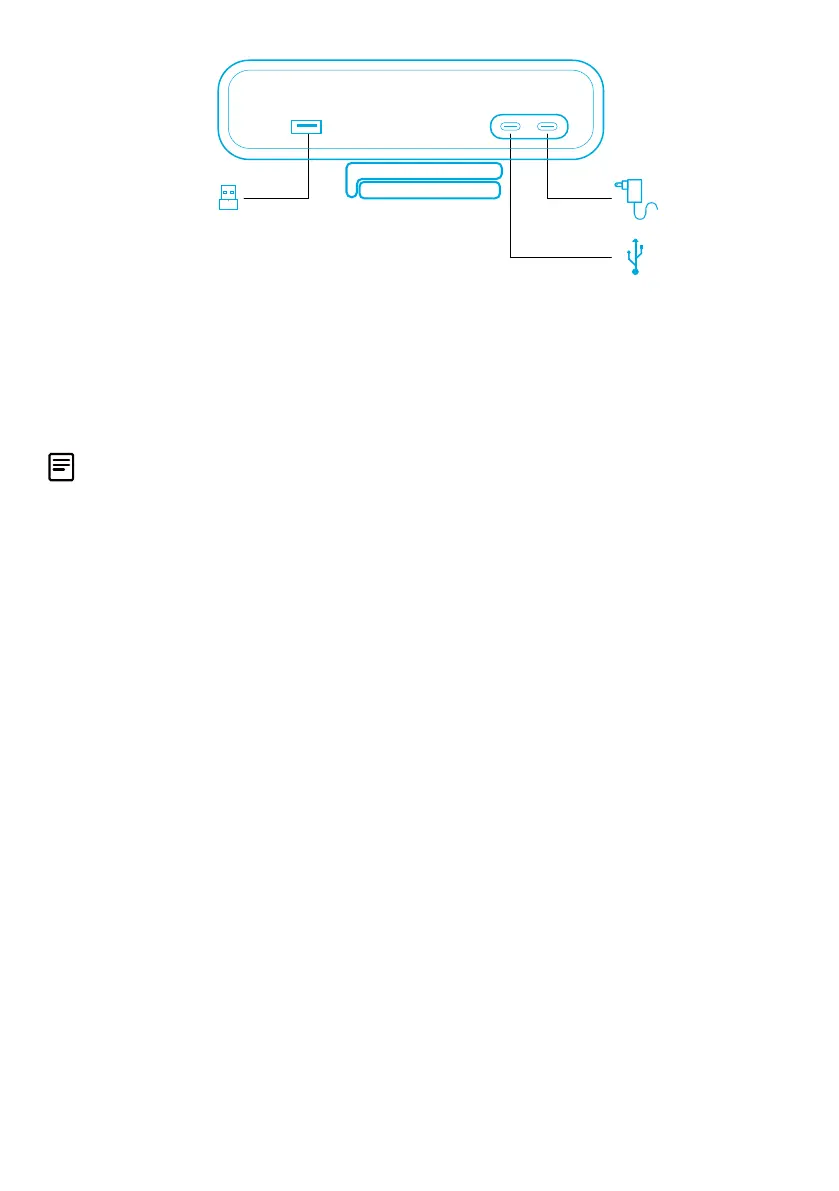
•如果您的電腦無法立即辨識視訊會議機,請確定已正確連接、嘗試將電源適配器
重新插入電源連接埠,或使用PC的其他USB連接埠。
•USB-A連接埠只能支援配備USB接收器的Anker無線耳機。您可將耳機與視訊會
議機配對以獲得最佳體驗。
•不可誤將電源適配器連接至資料連接埠,否則LED指示燈會閃爍紅燈。
您可能需要以手動方式為PC系統或軟體選擇AnkerWorkB600VideoBar。
•音訊:
在聲音圖示上按滑鼠右鍵>開啟音效設定>選擇您的輸出裝置/選擇您的輸入裝置
•麥克風:
1.前往「設定」>「隱私權」>「麥克風」,然後開啟「允許應用程式存取您的麥克風」。
2.開啟列出的每個需要使用麥克風的應用程式。
•相機:
1.前往「設定」>「隱私權」>「相機」,然後開啟「允許應用程式存取您的相機」。
2.啟動您要使用攝影機的每個應用程式。
•音訊:
前往「系統偏好設定」>「聲音」>「音效」/「輸出」/「輸入」
•麥克風:
1.前往「系統偏好設定」>「安全性與隱私權」,然後選擇左側列表中的「麥克風」。
2.找出您要允許存取麥克風的應用程式,然後選取該應用程式名稱旁邊的方塊以啟
用此應用程式的麥克風存取權限。
•相機:
1.前往「系統偏好設定」>「安全性與隱私權」,然後選擇左側列表中的「相機」。
2.找到您要啟用攝影機存取權限的應用程式,然勾選該應用程式名稱旁的方塊,以
啟用該應用程式的攝影機存取權限。


 To Next Page