DE 28
3. Öffnen Sie die Software, die Sie mit der Videoleiste verwenden möchten.
• Die LED-Anzeige wird blau, wenn die Videoleiste von einer Instant-
Communication-Software wie z. B. Zoom verwendet wird.
• Dank der Plug-and-Play-Unterstützung kann Ihr Computer die Videoleiste sofort
erkennen.
• Wenn Ihr Computer die Videoleiste nicht sofort erkennt, vergewissern Sie
sich, dass sie richtig angeschlossen ist, stecken Sie das Netzteil erneut in den
Stromanschluss, oder verwenden Sie einen anderen USB-Anschluss an Ihrem
PC.
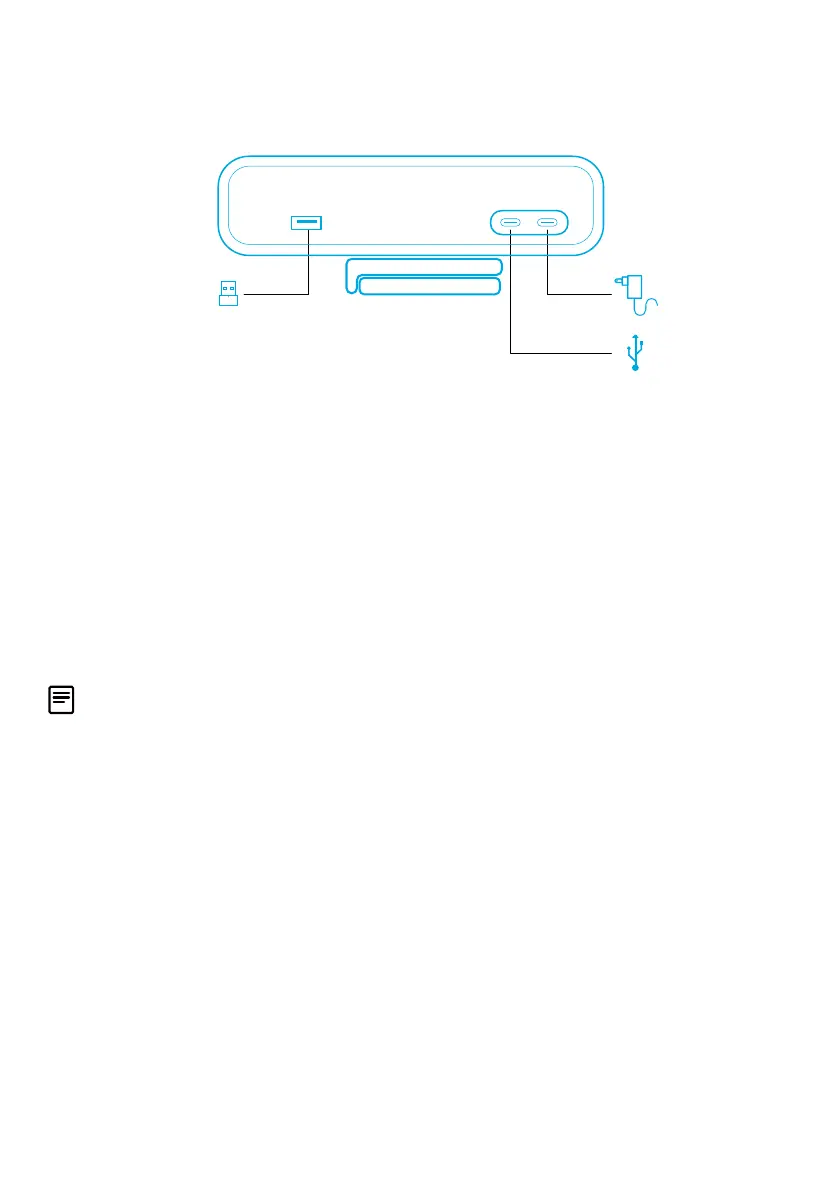
• Der USB-A-Anschluss unterstützt nur die kabellosen Kopfhörer von Anker mit
USB-Empfänger. Für ein optimales Erlebnis können Sie die Kopfhörer mit der
Videoleiste koppeln.
• Schließen Sie das Netzteil nicht versehentlich an die Datenschnittstelle an, da
die LED-Anzeige sonst rot blinkt.
Möglicherweise müssen Sie AnkerWork B600 Video Bar für Ihr PC-System oder Ihre
Software manuell auswählen.
A) Windows
• Audio:
Rechtsklicken Sie auf das Sound-Symbol > Öffnen Sie Soundeinstellungen > Wählen
Sie ein Ausgabegerät / Wählen Sie ein Eingabegerät
• Mikrofon:
1. Gehen Sie zu „Einstellungen > Datenschutz > Mikrofon“, und aktivieren Sie
„Zulassen, dass Apps auf Ihr Mikrofon zugreifen“.
2. Schalten Sie jede der aufgelisteten Anwendungen ein, in denen Sie das
Mikrofon verwenden möchten.
• Kamera:
1. Gehen Sie zu „Einstellungen > Datenschutz > Kamera“, und aktivieren Sie
„Zulassen, dass Apps auf Ihre Kamera zugreifen“.


 To Next Page