F-6
Utilisateurs d’iOS
Option 1: Conguration du haut-parleur AirPlay
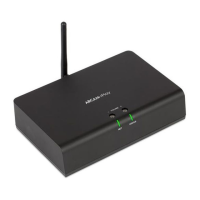
1. Maintenez enfoncée la touche SETUP située sur le panneau arrière de votre rPlay pendant environ 8 secondes.
2. Sélectionnez les paramètres de réseau sans fil de votre appareil iOS.
3. Accédez aux paramètres Wi-Fi de votre appareil mobile et accédez à « CONFIGURATION D’UN NOUVEAU
HAUT-PARLEUR AIRPLAY... »
4. Sélectionnez le haut-parleur dénommé « rPlay-XXXXXX » (où XXXXXX est un numéro unique attribué au rPlay).
5. Sélectionnez le réseau où vous souhaitez connecter le rPlay et appuyez sur « Suivant ».
6. Suivez les instructions à l’écran pour terminer l’installation du rPlay en tant que haut-parleur AirPlay.
Option 2: Mon routeur est compatible avec Wi-Fi Protected Setup
1. Maintenez enfoncée la touche SETUP située sur le panneau arrière de votre rPlay pendant environ 4 secondes.
Le TÉMOIN DU RÉSEAU clignote deux fois à des intervalles réguliers.
2. Appuyez sur la touche Wi-Fi Protected Setup
de votre routeur.
3. Le rPlay va maintenant se connecter à votre réseau et le TÉMOIN DU RÉSEAU cessera de clignoter pour rester allumé.
4. Téléchargez l’application DTS Play-Fi® de l’App Store d’Apple.
5. Connectez votre appareil mobile au même réseau que celui du rPlay.
6. Lancez l’application DTS Play-Fi et suivez les instructions à l’écran.
Option 3: Mon routeur n’est pas compatible avec Wi-Fi Protected Setup
1. Téléchargez l’application DTS Play-Fi de l’App Store d’Apple.
2. Lancez l’application et vous serez invité à configurer le nouveau dispositif. Suivez les instructions à l’écran et
terminez la configuration.
3. Quittez l’application et accédez aux paramètres de votre appareil mobile.
4. Accédez aux paramètres Wi-Fi de votre appareil mobile, sélectionnez le réseau sans fil dénommé
« PlayFi2DeviceXXXXXX » et connectez-y vous (XXXXXX est un numéro unique attribué au rPlay).
5. Sortez des paramètres Wi-Fi et lancez de nouveau l’application DTS Play-Fi. Sélectionnez votre réseau
domestique sans fil et laissez le rPlay s’y connecter. Une fois la connexion effectuée, le TÉMOIN DU RÉSEAU
cessera de clignoter pour rester allumé.
6. Le rPlay est maintenant configuré et prêt à l’emploi.
Option 4: Connexion laire à un réseau
1. Téléchargez l’application DTS Play-Fi de l’App Store d’Apple.
2. En utilisant le câble Ethernet fourni, connectez le rPlay à votre routeur puis allumez-le.
3. Connectez votre appareil mobile au même réseau que celui sur lequel vous souhaitez connecter le rPlay.
4. Lancez l’application DTS Play-Fi et attendez que l’application détecte automatiquement le rPlay et la connecte
à votre réseau domestique.
5. Le rPlay est maintenant configuré et prêt à l’emploi.


 To Next Page