Windows® PC-gebruikers
Keuze 1: Mijn router ondersteunt Wireless Protected Setup
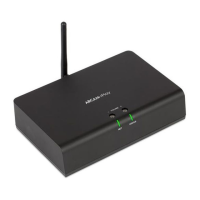
1. Houd de SETUP-toets aan het achterpaneel van uw rPlay ongeveer 4 seconden ingedrukt. Het NETLAMPJE zal
regelmatig twee keer knipperen.
2. Druk op de Wi-Fi Protected Setup-toets
op uw router.
3. De rPlay zal nu verbinding maken met uw netwerk en het NETLAMPJE zal stoppen met knipperen en aan blijven.
4. Download de DTS Play-Fi app via https://play-.com/apps/windows/.
5. Verbind uw Windows-apparaat met hetzelfde netwerk waarop de rPlay is verbonden.
6. Start de DTS Play-Fi-app en volg de aanwijzingen op het scherm.
Keuze 2: Mijn router ondersteunt Wi-Fi Protected Setup niet
1. Download de DTS Play-Fi software via https://play-.com/apps/windows/ en installeer deze op uw PC.
2. Klik zodra de installatie voltooid is op het pictogram Instellingen
en kies "Installatie Play-Fi-apparaat".
3. De app zal uw apparaat automatisch vinden en u door het installatieproces begeleiden.
4. De rPlay is nu geïnstalleerd en klaar voor gebruik.
Keuze 3: Bedrade verbinding met een netwerk
1. Download de DTS Play-Fi app via https://play-.com/apps/windows/.
2. Verbind de rPlay met uw router met behulp van de meegeleverde Ethernet-kabel.
3. Zet de rPlay aan.
4. Verbind uw mobiele apparaat met hetzelfde netwerk waarop u de rPlay wilt verbinden.
5. Start de DTS Play-Fi-app en wacht totdat de app de rPlay automatisch herkent en verbind deze met uw
thuisnetwerk.
6. De rPlay is nu geïnstalleerd en klaar voor gebruik.
OPMERKING
Zorg ervoor dat de rPlay is geselecteerd als het standaard Windows-afspeelapparaat, nadat de rPlay volledig
geconfigureerd is.


 To Next Page