137
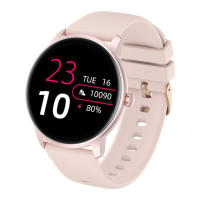
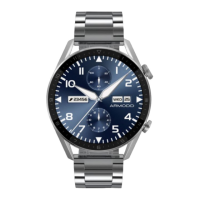
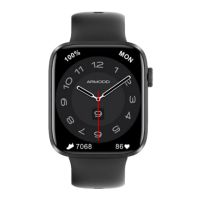
Premendo a lungo il display si visualizza un menu di
quadranti che si possono scorrere passando il dito da destra
a sinistra e viceversa. Fare clic sul quadrante selezionato per
impostarlo.
È possibile aggiungere altri quadranti direttamente
dall‘applicazione. Nell‘applicazione, cliccare su Quadranti
(fig. 3) e selezionare il quadrante desiderato dalla galleria
(fig. 4), che verrà trasferito sull‘orologio e scaricato
nell‘elenco dei quadranti (fig. 5).
Impostazioni personalizzate del quadrante
Per impostare correttamente il quadrante è necessario
che l’orologio e il telefono siano entrambi sufficientemente
carichi.
Nell‘applicazione, fare clic su Quadranti (fig. 3) e quindi su
Quadrante personalizzato e quindi su quadrante (fig. 6).
Quindi fare clic su Seleziona immagine (fig. 7) e scegliere se
aggiungere un‘immagine dalla fotocamera o dalla galleria
del telefono. È quindi possibile modificare l‘immagine nel
ritaglio e nel menu successivo. Per trasferire l‘immagine
sull’orologio, fare clic su Sync (fig. 7).
In caso di messaggio di errore durante il caricamento,
verificare se l’immagine è di dimensioni adeguate e se il
telefono e l’orologio sono sufficientemente carichi e ripetere
l’operazione.
Data la grande quantità di dati e a seconda del modello di
telefono, potrebbero essere necessari diversi minuti per
caricare tutti i quadranti nell’applicazione.
Accensione del display ruotando il polso
Abilita e imposta sul telefono nell’applicazione Glory Fit
(fig.3) e (fig.8).
SIIT


 To Next Page