34
TIlexistedeuxméthodesdeconnexiondeclientssansl(ordinateursportables,
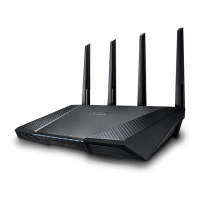
tablettes,smartphones,etc.)auréseausanslduRT-AC87U.
Connexion manuelle à un réseau sans l
Pourvousconnectermanuellementàunréseausansl:
1. ActivezlafonctionnalitéWi-Fidevotreclientsansl.
2. Sélectionnez le SSID attribué au RT-AC87U.
3. Entrez le mot de passe et appuyez sur Connect (Connecter).
Connexion à un réseau sans l via WPS.
Le RT-AC87U dispose d’un bouton WPS (Wi-Fi Protected Setup) vous permettant
deconnecterunclientauréseausanslgéréparlerouteursansavoiràentrerd
mot de passe de connexion.
PourutiliserlafonctionnalitéWPS:
1. AppuyezsurleboutonWPSsituéàl’arrièreduRT-AC87U.Consultezlasec-
tion Aperçu rapide de votre RT-AC87U pour localiser l’emplacement de ce
bouton.
2. AppuyezsurleboutonWPSduclientsansldansundélaide2minutesou
suivezlesinstructionsfourniesavecleclientsansl.Lorsd’unetentativede
connexionWPS,levoyantd’alimentationdurouteurclignoterapidement.
3. Lorsquelevoyantd’alimentations’arrêtedeclignoter,celasigniequela
connexionaétéétablieentrelerouteuretleclientsansl.
Connexion à un réseau sans l
na8972_rt-ac87u_qsg.indb 34 2014/6/10 13:56:21


 To Next Page