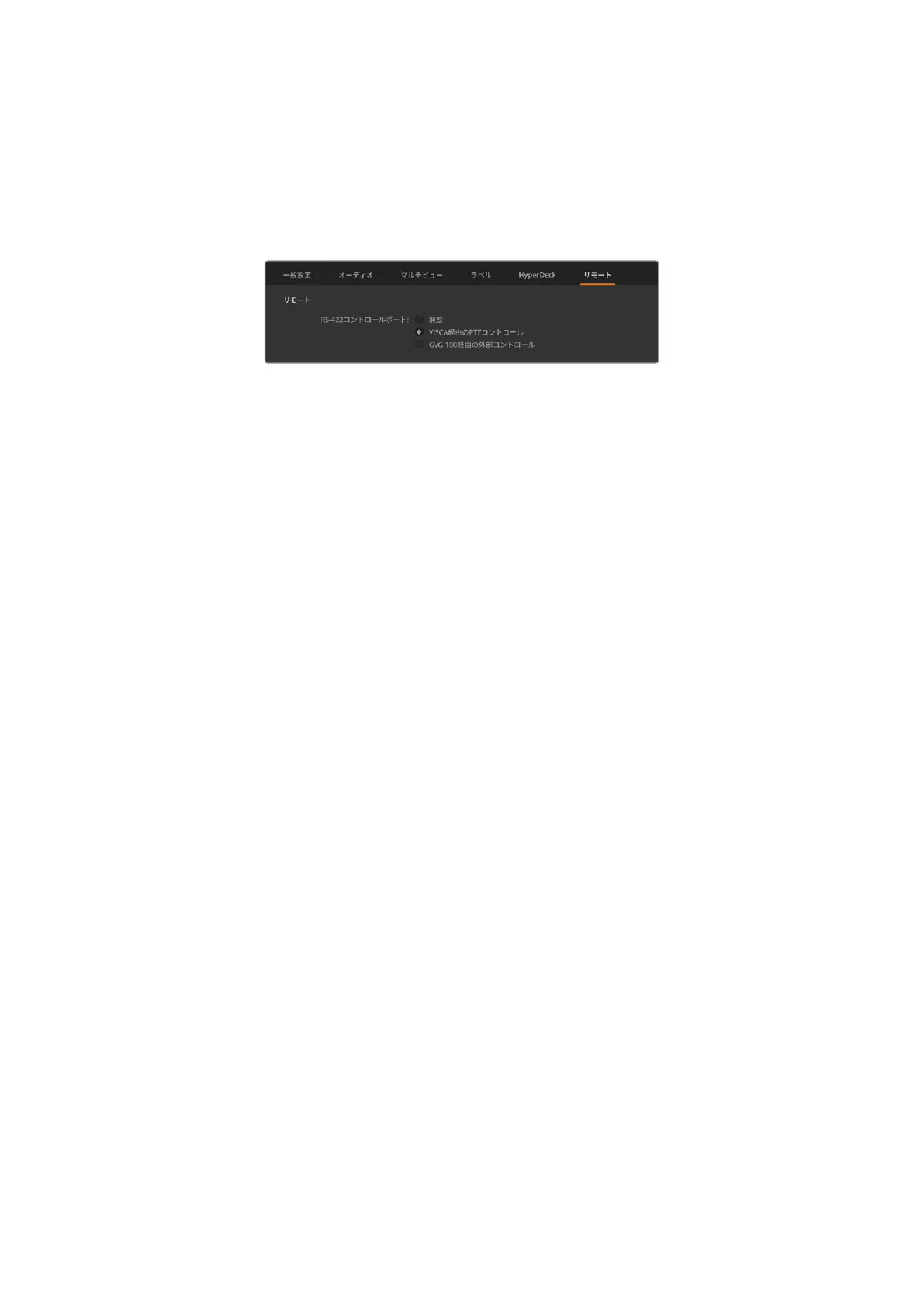
リモート設定
ATEM 4 M/E Constellation HDモ デ ル は 、リ ア パ ネ ル に RS-422コントロール用のRJ12リモートポートを
搭載しており、「リモート」のチェックボックスで、使用方法を選択できます。オプションには「無効」、
「
VISCA
」 、「
GVG
」 が あ り ま す 。「
GVG
」は、リニア編集室などの機器と通信する際に一般的な
GVG100
を 使 用します。
ATEM4M/EConstellationHDのリモート設定
スイッチャー 設 定 の 保 存と復 元
ATEM Constellation HDスイッチ ャー の セットアップ が 完了したら 、2つの異なるオプションで 設 定を保
存 で きます。
起動時の状態を保存
すべてのプロダクションで同じ設定を使用する場合、デフォルトの起動時の状態を保存できます。一度
保存すると、ATEM Software Controlを起動するたびにすべてのプリセットおよび環境設定がロードさ
れます。これらの設 定は 、「起 動 時 の状 態をクリア」でリセットできます。
設定をXMLとして保 存
複数のプロダクションを異なる設定で行っている場合、「別名で保存」機能を使用できます。このパワフ
ルな機能により、決まった設定を使用するライブプロダクションにおいて時間を大幅に節約できます。
例 え ば 、保 存 した カメラ 設 定 、ロ ー ワ ー サ ード・グ ラフィック、詳 細 な キ ー 設 定 を 、ラップ トップ や
USB
ド
ライブから即座に復元できます。
設 定 を 保 存 する:
1 ATEM Software Controlのメニューバーから、「ファイル」タブの「別名で 保 存」を選 択します。
2
ウィンドウが開くので、ファイル名と保 存先フォルダーを指定します。指定したら、「保 存」をクリック
します。
3
ATEM
スイッチャーの各ブロックで 使 用できるすべての設定のチェックボックスが含まれた保 存パネ
ルが開きます。デフォルトでは「すべてを選択 」のチェックボックスが有効になっています。「すべて
を 選 択 」を 有 効 に し て 保 存 す る と 、ATEM Software Controlは、スイッチャーの設定をすべて保存
します。特定の設定のみを保存したい場合は、選択されたチェックボックスを個別に解除してくださ
い。また、「すべてを選 択」をクリックして、すべての選 択を解 除 することもできます。これで、保 存し
たい設定を選択できます。
4
「保存」をクリックします。パネルの右下に保存状態が表示され、保存が完了したことが確認できます。
ATEM Software Controlで は 、設 定 は XMLファイルでATEMメディアプールのコンテンツフォルダーとと
もに保 存され ます。
設 定 を 保 存 し た 後 は 、「
File
」の「
Save
」を 選 択 す る か 、
Mac
では
Command
+
S
、
Windows
では
Ctrl
+
S
を
クリックして、すばやく保存できます。これによって以前に保 存した設 定が上書きされることはありませ
ん 。新 し い
XML
ファイルが指定のフォルダーに保 存され、時刻と日付が明確に表 示されます。つまり、
過去の保存内容を必要な際にいつでも復元できます。
220
ATEM Software Control



 To Next Page