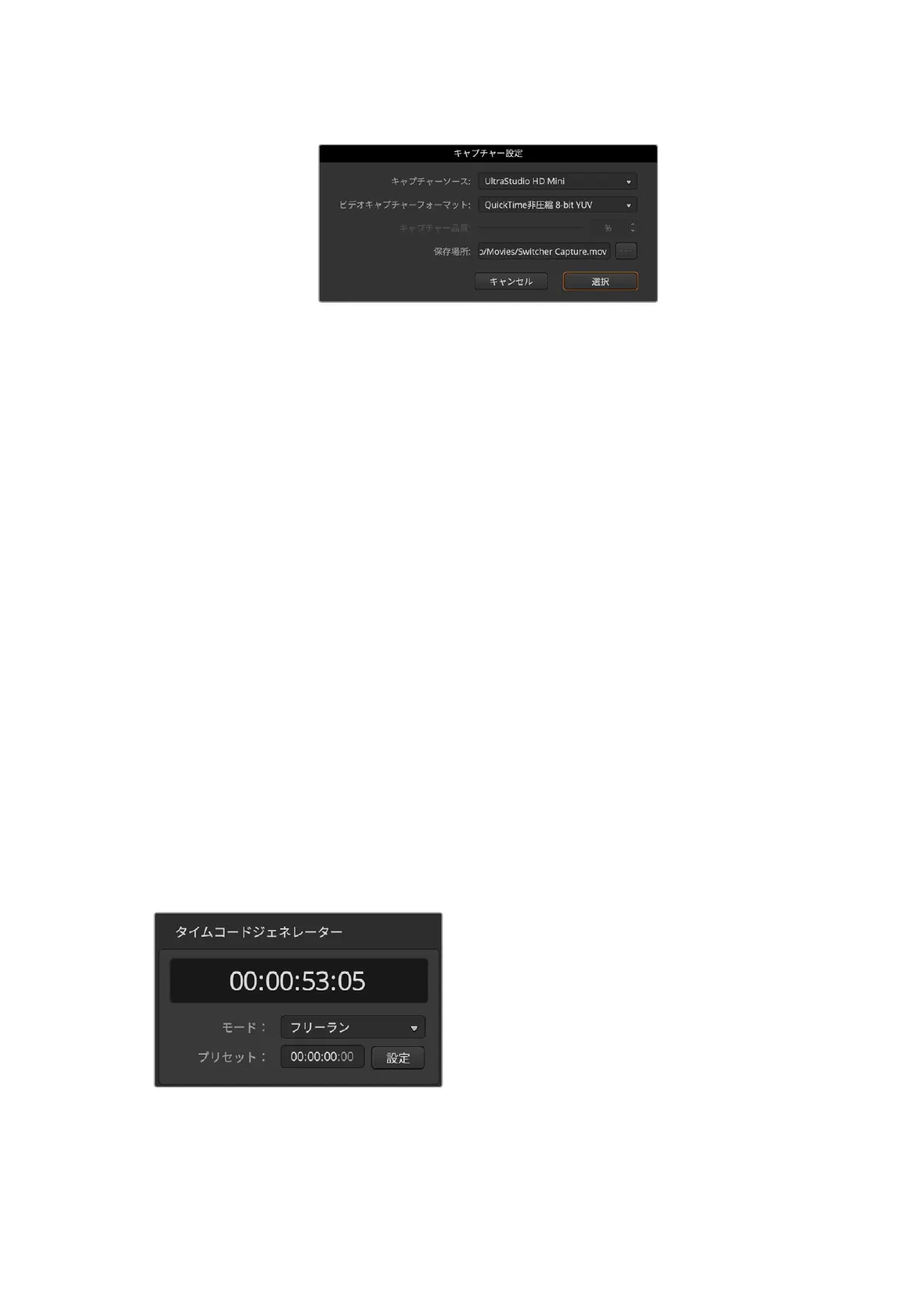
2
Desktop Videoデバイス、キャプチャーフォーマット、保存場所をオプションから選択します。「選択」
を押します。
3
「ビデオをキャプチャー」ウィンドウで、ロックアイコンを押します。これにより、Desktop Videoの出
力がATEM Software Controlにロックされ、Blackmagic Media Expressな ど 、そ の 他 の ソ フ ト ウ ェ ア
からはデバイスをコントロールできなくなります。
4 収録アイコンを押すと収録が開始され、赤くなります。再度押すと収録が終了します。
収録 が 完了したら、事前に設 定した保存場所へ行きビデオを確認します。
スチル をキャプチャー
映像からスチルイメージをキャプチャーするには、「スチルをキャプチャー」ボタンを押します。これは
スチルストアのように機能し、キャプチャーしたファイルをメディアプールに追加します。これで、スチル
を瞬時にメディアプレーヤーにロードして、放 送に使 用できます。メディアプールをコンピューターに保
存 することも可能 で す。
メディア プ ー ル を 保 存 する:
1 スクリーン上部のメニューバーで、「ファイル/ 別 名で 保 存」をクリックします。
2 保 存 先 を 選 択します。
3 「Save」を ク リ ッ ク し ま す 。
これでメディアプールがコンピューターに保存されました。キャプチャーしたスチルにアクセスして、グラ
フィックソフトウェア で 使 用 できます。
タイム コードジェネレ ー ター
タイムコードジェネレ ー ターは 、ATEM Software Controlを 起 動 し た 瞬 間 か ら 、時 刻 タ イ ム コ ー ド の カ
ウントを開始します。しかし、カウンターをゼロにリセットしたり、新しいタイムコードの数値をマニュア
ルで入力して、そこから開始することも可能です。
タイム コードジェネレー ター は 、時 刻 タイム コ ード、あるい は
マニ ュ アルで プ リセ ットを 設 定 で きるフリ ー ラン・タイム コ ー
ドを選 択で きます。
プリセットのタイムコード値をマニュアルで設定する:
1
「モード」のメニューをクリックして「フリーラ
ン 」を 選 択 し ま す 。
2
小 さい方の タイムコードカウンターに 、タイムコー
ド値を入力します。入力すると、新しい値が緑で
表 示 されます。
3
「 設 定 」を ク リ ッ ク す る と 、変 更 が 確 定 し 、タ イ
ムコードが 設 定されます。
228
ATEM Software Control



 To Next Page