レンジ プ リセット
各バ ンドの周 波 数レンジ は 、レンジ プリセットボタンで 設 定 で きま す。例 えば 、低(
L
)は
30
〜
395Hz
の
周波数レンジをカバーします。
レンジプリセットで周波数レンジを設定する例として、各バンドフィルターのリストからノッチフィルター
を選択し、各レンジプリセットをクリックします。フィルターエフェクトが、選択したレンジプリセットに応
じたグラフカーブ上の位置に移動することが確認できます。この方法で、フィルターをかけたい特定の周
波数レンジをすばやく設定できます。
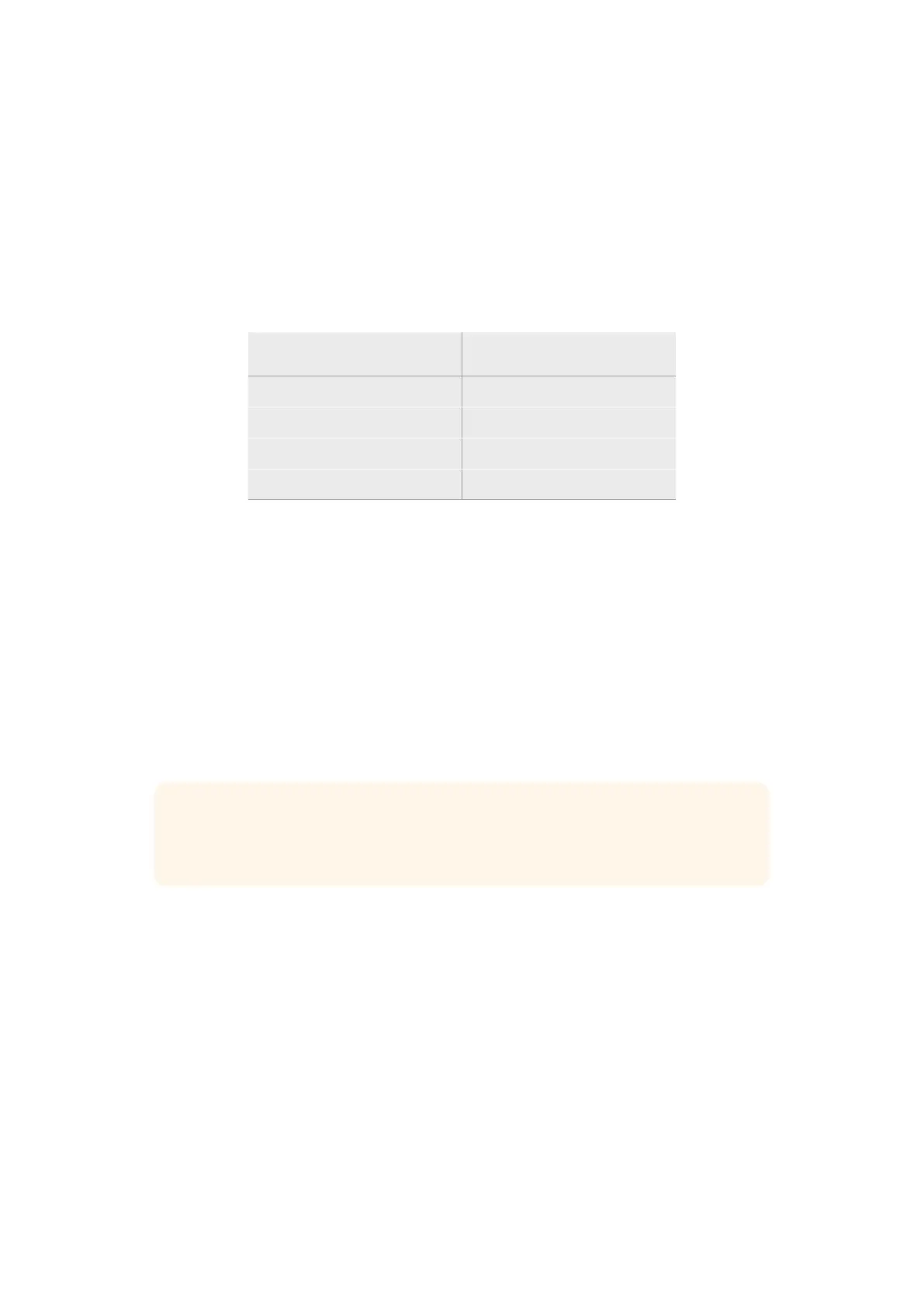
以 下 の 表 は 、各レンジ プリセット設 定の周 波 数レンジ で す。
レンジ プリセット 周 波 数レンジ
低(
L) 30 Hz〜395 Hz
中 低( ML) 100 Hz〜1.48 kHz
中 高( MH) 450 Hz〜7.91 kHz
高( H) 1.4 kHz〜21.7 kHz
ゲインノブ
ゲインノブをクリック&左右にドラッグして、選択した周波 数のボリュームを調整できます。
Qファクター
Qファクターコントロールは、バンド2、3、4、5にベ ルフィル ター が 適 用されてい る時 に使 用で き、フィル
ターが影響を及ぼす周波 数レンジを設 定します。例えば、最小の設 定にするとフィルターは幅広い周辺
周波数に影響を及ぼし、最大の設定にすると影響が狭い範囲に制限されます。これは、周辺周波数内
に、これから行う変更に含めたい/除外したい音質がある場合、非常に重要です。
Qファクターを 調 整 する 際 は 、ラインカーブ上のエフェクトの 形 が 、幅 広く丸 み を 帯 びた カーブか ら 、先
の尖ったシャープなカーブに変わることを確認してください。これは、ターゲットとなる周波数の周囲の
周波数レンジが受ける影響を視覚的に示します。
作業のこつ イコライザーウィンドウの一番上にあるバイパスボタンをクリックすると、変更し
たオーディオとオリジナルのオーディオを比 較 できます。バイパスボタンはイコライザーをオ
ン/オフします。
バ ンドフィル ター
バ ン ド フ ィ ル タ ー は 、次 の 6つ の タ イ プ か ら 選 択 で き ま す: ベ ル 、ハ イ シ ェ ル フ 、ロ ー シ ェ ル フ 、ノ ッ チ 、ハ
イパス、ローパス。これらのフィルターを適用すると、特定の周波数レンジ内の特定のゾーンをコントロー
ルできます。例えば、ローシェルフフィルターはグラフの周波数の低域のボリュームレベルを調整し、ハイ
シェルフフィルターは周波 数の高域をコントロールします。
バンド
3
にローシェルフフィルターを適 用し、ゲイン設定を変 更します。グラフ上の周波 数の 低 域に変 更
が 偏って い ること が 分 かりま す。
237
ATEM Software Control



 To Next Page