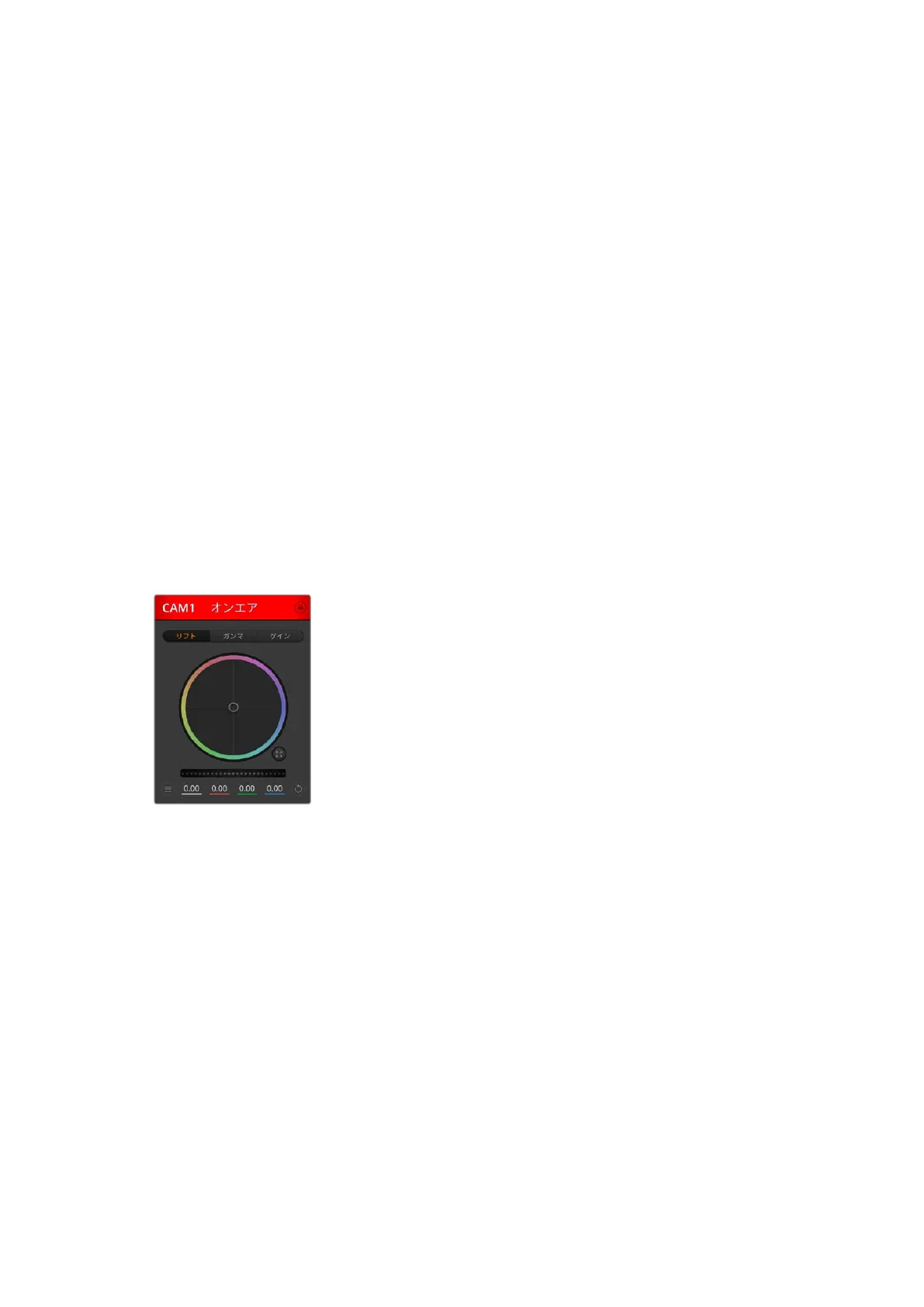
カメラコントロールパネル
ATEM Software Controlを起 動して、ソフトウェアウィンドウ底部 の「カメラ」ボタンをクリックします。
ラベル付きのBlackmagicカメラコントローラー 列が 表 示 され 、各カメラのイメージ を調 整 / 微 調 整 する
ツールを使用できます。これらのコントローラーの使い方は簡単です。マウスを使ってボタンをクリック
したり、クリック&ドラッグすることで調 整できます。
カメラコントロール の 選 択
カメラコントロールページの上部にあるボタン列で、コントロールしたいカメラ番号を選択します。ウィ
ンドウサイズに入りきらない数のカメラを使用している場合、あるいはカラーコレクターウィンドウを開
いている場 合は、これらのボタンを使ってコントロールしたいカメラを選 択します。カメラコントロール
のモニタリング 用に 出 力を 使 用している場 合 は 、これらのボタンを押して、コントロールするカメラを変
更すると、該当のカメラのビデオ出力がスイッチャーで設定した出力に送信されます。
チャンネルステ ー タス
チャンネルステータスは 、各カメラコントローラーの上 部にあり、カメララベル、オンエア・インジケーター 、ロ
ックボタンを表示します。ロックボタンを押すと、該当のカメラのすべてのコントロール機能がロックされま
す。該当のカメラがオンエアされている場合、チャンネルステータスは赤くなり「On Air」と 表 示 さ れ ま す 。
カメラ設 定
マスターホイールの左下にあるカメラ設定ボタンでは、
Blackmagic
Studio
Camera
、
URSA
Mini
、
URSA
Broadcastのカラーバー設定をオンにでき、各カメラの映像信号のディテール設定も調整できます。
ディテール
この設定を使用して、イメージのシャープニングをカメラからライブで実行できます。次のいずれかを
選択して、シャープニングのレベルを上下します:ディテール オフ、デフォルト ディテール(低ディテー
ル)、中間ディテール、高ディテール
カラ ーホイール
カラ ーホイール は
DaVinci
Resolve
カ ラ ー コ レ ク タ ー の パ ワ フ ル な 機 能 で 、各
YRGB
チャンネル のリフト、
ガンマ、ゲイン設定のカラー調整に使用します。カラーホイールの上部にある3つの選 択ボタンを押すと、
調 整 する設 定を 選 択で きます。
マスターホイール
カラーホイールの下にあるマスターホイールを使用すると、すべてのYRGBチャンネル のコントラストを一
度に調 整で きます。あるいは 、各リフト、ガンマ、ゲイン 設 定で 輝 度のみ の 調 整 も可能 で す。
リセットボタン
各カメラコントロ ー ラ ー の 右 下 に あ るリセットボタンを 使 え ば 、リセット、コピー 、あるい は ペーストした
いカラーコレクション設定を簡単に選択できます。各カラーホイールにも、それぞれ独自のリセットボタ
ンが付いています。ボタンを押すと、設定がデフォルトに戻るか、設定をコピー/ペーストできます。ロッ
クされているコントローラーは、ペースト機能による影響を受けません。
各カメラコントロールにチャンネルの状況が表示されるので、オンエア中
の カ メ ラ が 確 認 で き ま す 。カ ラ ー ホ イ ー ル を 使 用 し て 、各 YRGBチャンネル
の リ フ ト 、ガ ン マ 、ゲ イ ン 設 定 を 調 整 し ま す 。
カラーバーの表示/非表示
Blackmagic
カメラに搭載されているカラーバー設定は、「カラーバーを表
示」または「カラーバーを隠す」を選択してオン/オフを切り替えられます。
この 機 能 は 、ライブ プ ロダクションの セットアップ 中に各カメラを視 覚 的 に
識別するのに非常に便利です。カラーバーはオーディオトーンにも対応し
ているので、各カメラのオーディオレベルを簡単に確認/設定できます。
243
カメラコントロールの使 用



 To Next Page