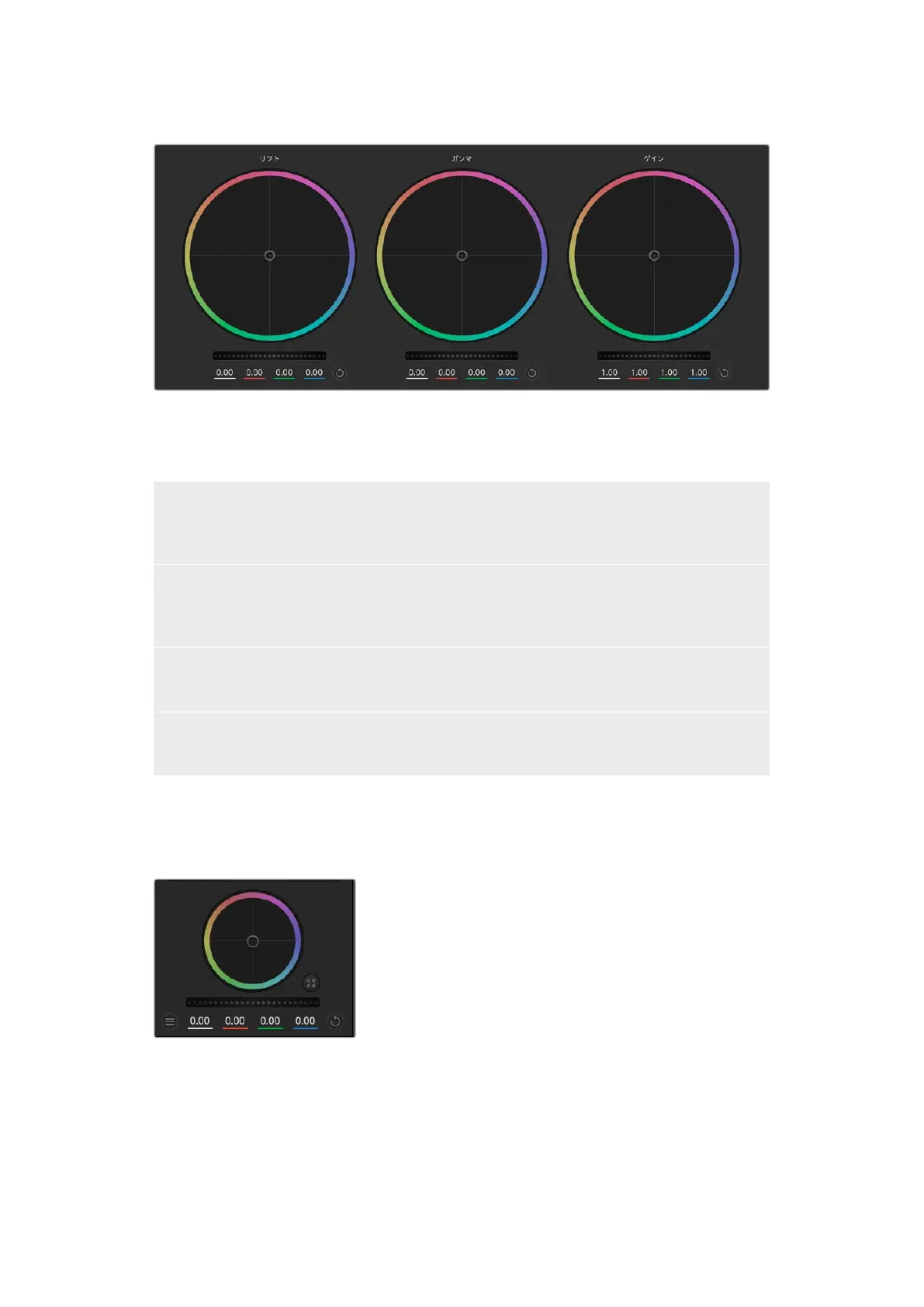
カラーコレクションパネルのリフト/ガンマ/ゲイン・カラーホイール。
カラ ーホイール
カラーリング内でクリック&ドラッグ
カラーバランス・インジケーター自体をドラッグする必要はありません。カラーバランス・インジケーター
を動かすと、下にある
RGBパラメーターに、各チャンネルの変更が反映されます。
カラーリング内でシフトクリック&ドラッグ
カラーバランス・インジケーターを、カーソルの絶対位置にジャンプするので、すばやく大幅な調整が可
能 で す。
カラーリング内でダブルクリック
マスターホイール 調 整 をリセットせ ず に 、カラー 調 整 をリセットします。
カラーリング右上のリセットコントロールをクリック
カラーバランスコントロールとマスターホイールを両方リセットします。
マスターホイール
カラーホイールの下にあるマスターホイールで、各YRGBチャンネルのリフト、ガンマ、ゲインコントロー
ル を調 整 で きます。
左にドラッグすると、選択したイメージのパラメーターが暗くなり、
右にドラッグするとパラメーターが明るくなります。調整を行うと、
下のYRGBパラメーターに変更が反映されます。Yのみ調整する場
合は、ALTまたはCommandキーを押しながら左 右にドラッグしま
す 。カ ラ ー コ レ ク タ ー は YRGB処 理 を 採 用 し て い る の で 、創 造 力 を
発 揮して、
Y
チャンネルのみを調整することでユニークなエフェクト
を作 成 できます。Yチャンネル調整は、輝度ミックス設定が右側に設
定されている時に最も効果的にYRGB処 理 を 実 行 で き ま す。通 常 の
RGB処 理 の 場 合 は 左 側 で す。通 常 、DaVinci Resolveのカラリスト
は、
YRGB
カラーコレクターを使 用しますが、これは全体のゲインに影 響を与えずに、より多彩なカラー
バランス・コントロールが可能で、希望通りのルックを短時間で得られるためです。
コントラスト設 定
コントラスト設 定は、画 像 の 最も暗い部分と最も明るい 場 部分の差をコントロールできます。リフトと
ゲインのマスターホイールをそれぞれ逆方向に調整するのと同様の効果が得られます。デフォルト設定
は50% に なって いま す。
247
カメラコントロールの使 用



 To Next Page