出力の使用
ATEM
Constellation
HD
ス イ ッ チ ャ ー は 、多 数 の 汎 用 出 力 を 搭 載 し て お り 、様 々 な 入 力 お よ び 内 部 ソ ー
スをルーティングして出力できます。これらはルーター出力とよく似ており、すべてのビデオ入力、カラ
ージェネレーター、メディアプレーヤー、プログラム、プレビュー、さらにはカラーバーを出力できます。
追加のプログラム出力が必要な場合に最適です。また、ダウンストリームキーヤーの前の状態のクリー
ンフィードが必要な場 合は、それらの信号を出力することもできます。これにより、ロゴやウォーターマ
ークの付いていないプログラムフィードが得られ、これを放送用マスターとしてキャプチャーし、後から
ポストプロダクションや放送に使用できます。
これらの出力は非常にパワフルで、ソフトウェアコントロールパネルまたはハードウェアベースの
Advanced
Panel
でルーティングの設定ができます。出力メニューは
ATEM
Software
Control
パ ネル上 部 のメニュー
バーにあります。このメニューは選 択されているウィンドウに関わらず使 用できるため、常に操作が 可能
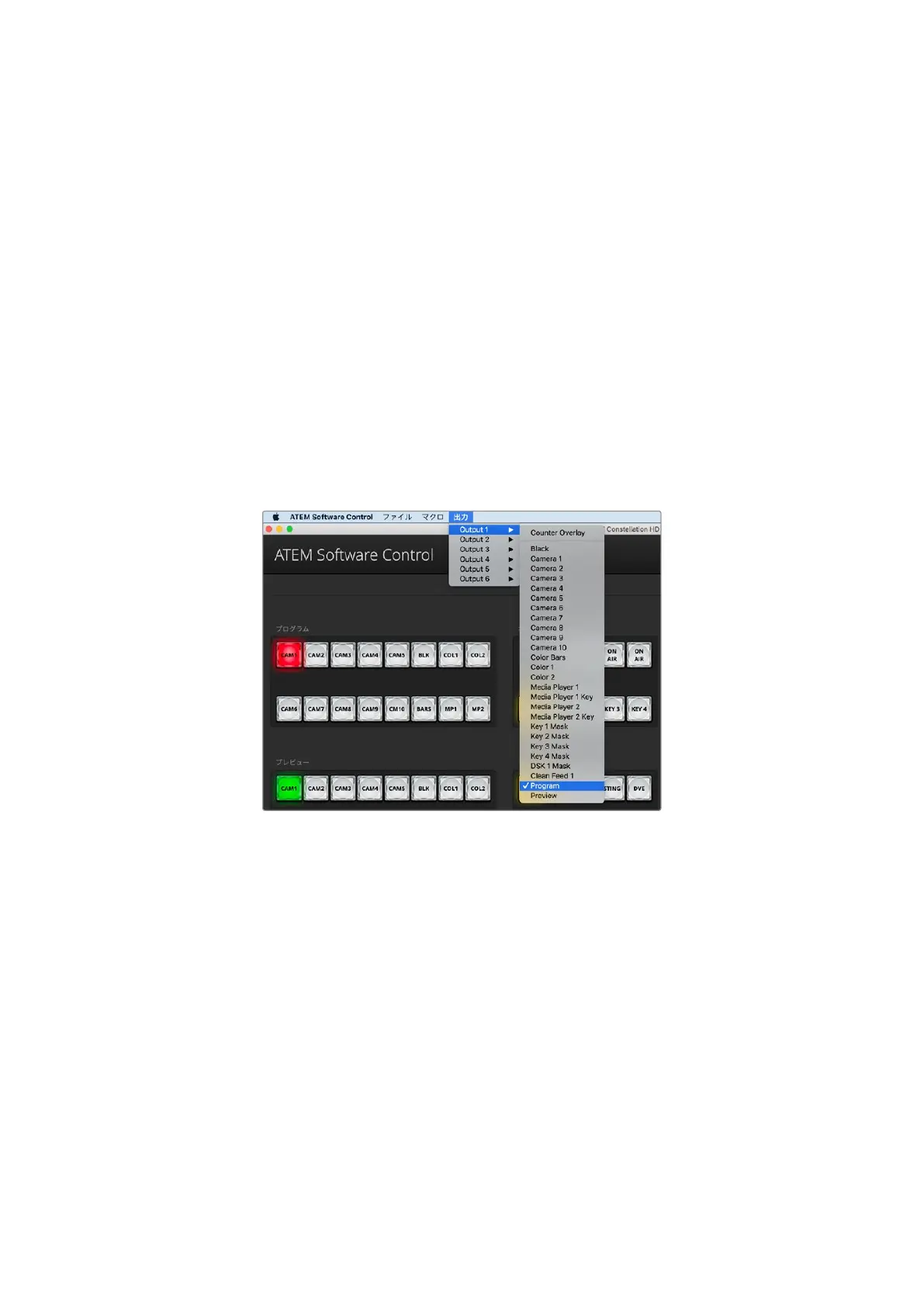
です。ソフトウェアコントロールパネルの「出力」メニューには、すべての
HD
出力用の柔軟性の高いルー
ティングオプション が ありま す。詳 細 は「 出 力のル ーティング」セクションを 参 照してください 。
ATEMスイッチ ャーで は 、Aux出力のソース変更は常にクリーンな切り替えが可能です。この機能によっ
て、Aux出 力のソース間をグリッチなしで クリーンにカットで きます。
ATEMConstellationの出力ル ー ティングのATEMSoftwareControlメニュー
ATEMハードウェアパネルで出力をル ーティング
ATEMハードウェアパネルでは、システムコントロールメニューのAux設定でAux出力を ル ーティング で
きます。以下の手順に従います:
1 シ ス テ ム コ ン ト ロ ー ル の「 HOME」メ ニ ュ ー で「 Aux」ボタンを押して、出力メニューを開きます。
2 出力メニューで出力1を選 択します。
3
対応するM/Eソース選択列でソースボタンを押すか、対応するノブを回してリストから選択します。
使用しているパネルにより、希望のソースにアクセスするためにSHIFTボタンを押す必要がある場合
があります。
4 シ ス テ ム コ ン ト ロ ー ル の「 HOME」ボ タ ン を 押 して ホ ー ム メ ニュ ー に 戻 り ま す 。
249
出力の使用



 To Next Page