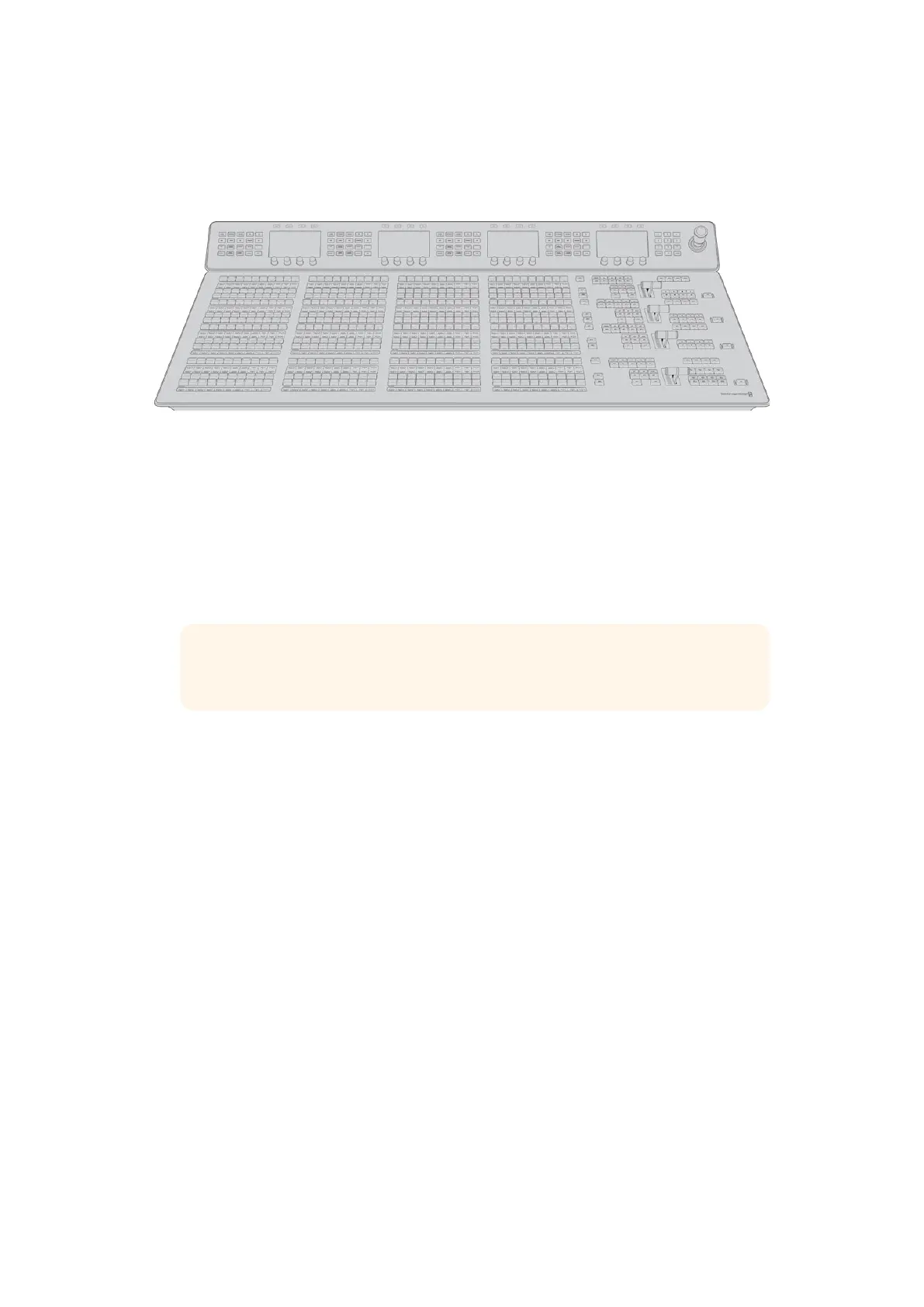
ATEM
4
M
/
E
Advanced
Panel
ATEM 4 M/E Advanced Panelは、ATEM 4 M/E Constellation HDな ど 、最 大 で 4 M/E列のパネルを搭
載した
ATEMスイッチャーをコントロールできます。
ATEMハードウェアパネルを接続
ATEM
ハードウェアパネルをすでに購入されている場合、コンピューターに接続するのを待ちきれないこ
とでしょう。ハードウェアパネルの操作は非常に面白いのです!
ATEMハードウェアパネルの接続は簡単です。同パネルは、ATEMス イ ッ チ ャ ー に 接 続 で き る よ う 、予 め
適切にネットワーク設定されているため、設 定を変更する必要はありません。
1 ハードウェアパネルに電源を入れます。電源アダプターが内蔵されたATEM Advanced Panelにリダ
ンダント電 源を供 給するには 、
2つ目のIEC電 源コードを接 続します。
作業のこつ
ATEM
1
M/E
Advanced
Panel
は、
12v
XLR
入力を搭載しています。野外でバッテ
リー給 電でポータブルに使用できる他、UPSなど バックアップ 用 の 12v電 源も 接 続 できます。
2
イーサネットケーブル をハードウェアパネル の イーサネットポートの
1
つ に 差 し 込 み ま す。パ ネ ル に イー
サネットスイッチが内蔵されているため、どのポートも同様に使用できます。
3 イーサネットケーブルのもう一方を、スイッチャーの「Switcher Control」と 表 示 さ れ た イ ー サ ネ ッ ト ポ
ートに 接 続します。
す べ て が 正 常 に 起 動 す る と 、イ ー サ ネ ッ ト ポ ー ト の LEDライトが点滅を始めます。またAdvanced Panel
に電 源 が入るとボタン が 光ります。プログラムおよびプレビュー出 力のソース名 、その 他の設 定 が
LCD
に 表 示されま す。
上記のように動作しない場合は、スイッチャーとハードウェアパネルに電源が入っており、電源ケーブル
が正しく接続されているか確認してください。
上 記 の 点 を 確 認 し て も 動 作 し な い 場 合 、お 使 い の ATEMハードウェアパネルがネットワークを介さず直接
スイッチャーに接続されていることを確認してください。適切に接続されているのであれば、ハードウェ
アパネルとスイッチャーで、IPアドレスの 設 定 が異 なることが 問 題の原 因である可能 性 が 高 いです。この
場合、このマニュアルで後 述されるIPア ド レ ス の 確 認 、設 定 が 必 要 で す 。
ネットワーク設定をマニュアルで設定する場合、
IP
アドレス設定に関して詳しい人の助けが必要かもしれ
ま せ ん 。ス イ ッ チ ャ ー は 、デ フ ォ ル ト で 固 定 IPアドレス192.168.10.240に設定されており、ATEM Advanced
Panel
は固定
IP
アドレス
192.168.10.60
に設定されています。このマニュアルの「ネットワークに接続」のセ
クションを参照して、スイッチャーアドレスの確認 、設 定を行ってください。ネットワーク設 定が適切であ
れば、ハードウェアパネルとスイッチャーを直接 接 続して動作させることができます。
254
ATEMハードウェアパネルの使用


 To Next Page