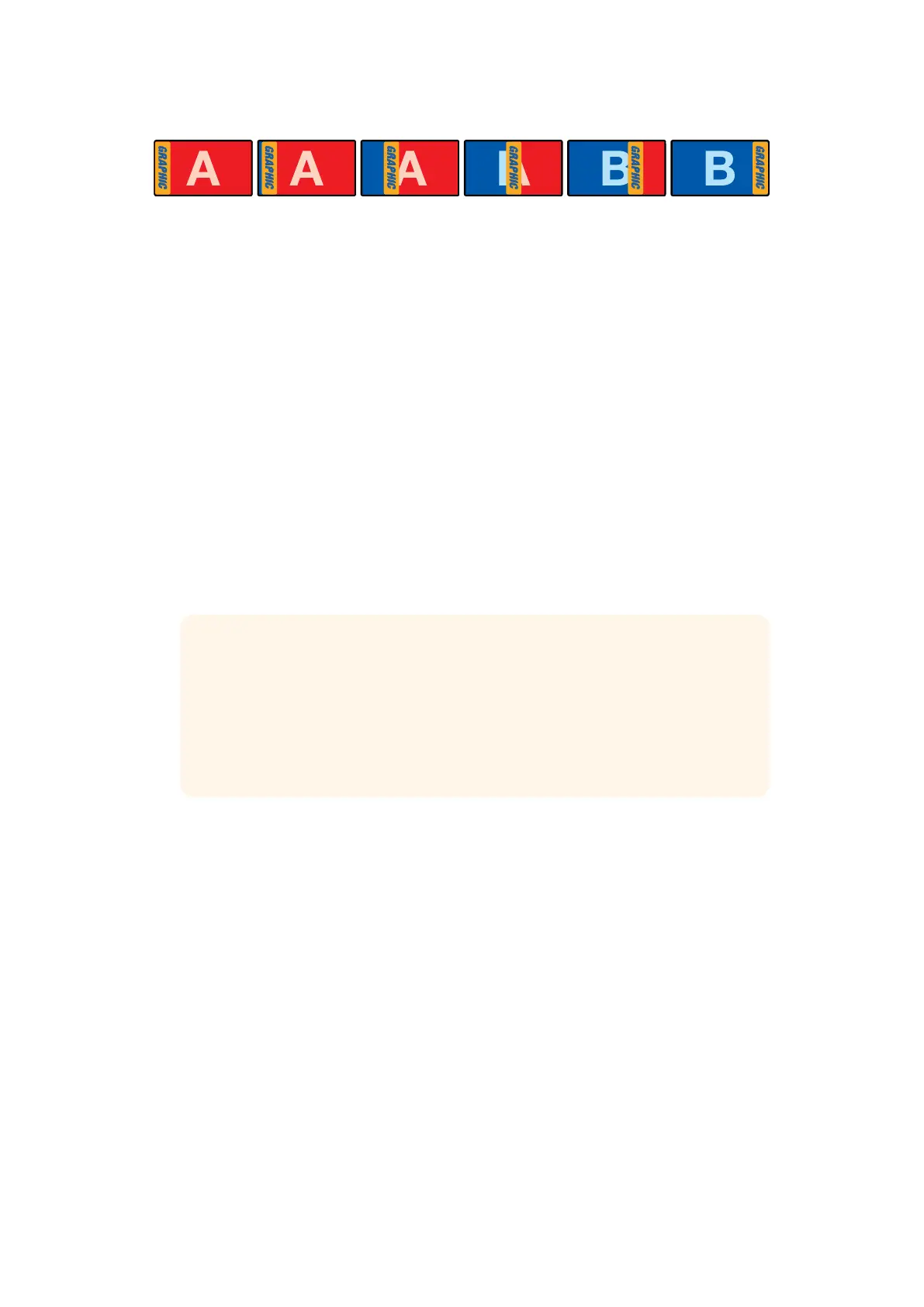
グラフィックワイプトランジションのプログラム出力の一例
グラフィックトランジションを 実 行
ATEM
Advanced
Panel
でグラフィックトランジションを実行
1
トランジションコントロール・ブロックで、DVEトランジションボタンを押します。LCDにDVE設定メニ
ュー が 表 示され ます。
アップ ストリ ーム キ ー ヤ ーで
DVE
が 既 に 使 用 さ れ て い る 場 合 、キ ー が オ フ エ ア に な り 、ネ ク ス ト ・ ト ラ
ンジションで 選択されていない状 態になるまで、DVEトラ ン ジ シ ョ ン は 選 択 で き ま せ ん 。詳 細 は こ の
セ ク シ ョ ン で 後 述 さ れ る「 DVEリ ソ ー ス の 共 有 」を 参 照 し て く だ さ い 。
2
LCD
メニューで「エフェクト」ソフトボタンを押してエフェクト設 定を開き、「エフェクト」ソフトコントロー
ルノブでグラフィックワイプのアイコンを選択することでエフェクトをグラフィックワイプに設定します。
デフォルトでは、ワイプ方向は左から右です。「逆方向」を選択すればワイプ方向を変更できます。
ま た 、「フリップ フロップ」を オン に すると 、トラン ジ ション を 実 行 す るた び に 同 じ 方 向 に 動くの で は な
く、デフォルト方向と逆方向が交互に切り替わります。
3
システムコントロールボタンの右矢印を押すとキー設定を調整できます。キーを有効にしてフィル&キ
ーソースを選 択します。クリップ/ゲイン設 定など、キ ーを調 整する必 要がある場 合は 、システムコント
ロールボタンの右矢 印を押すとキーパラメーターにアクセスで きます。
作業のこつ グラフィックトランジション で は 、概してソースは メディア プレーヤーにロード
されたグラフィックです。デフォルトでは、フィルソースにメディアプレーヤーを選択する
と、キーソースは自動的にメディアプレーヤー・キーチャンネルを選択し、プリマルチプラ
イ キ ー は「 オ ン 」に 設 定 し ま す 。つ ま り 、ス イッ チ ャ ー は 、ア ル フ ァ チ ャ ン ネ ル に エ ン ベ ッ ド
されたキーマットを含むグラフィックを自動的に選択します。別のメディアプレーヤーの
メディアファイルや、異なる入力ソースを使 用したい場合、プリマルチプライキーを無 効に
し 、キ ー ソ ー ス を 変 更 で き ま す 。
4
AUTO
ボタンでオートトランジション、またはフェー ダーバーでマニュアルトランジションを実 行します。
274
ATEMハードウェアパネルを使ってトランジションを実行



 To Next Page