リーンバックをアニメーションにレンダリングする場 合、このグリーンバックをキーイングして、あらゆる
長さの美しいアニメーションをすばやく作成できます。このグリーンバックはコンピューターで生成された
非常にフラットな色であるため、キーイングが簡単です。
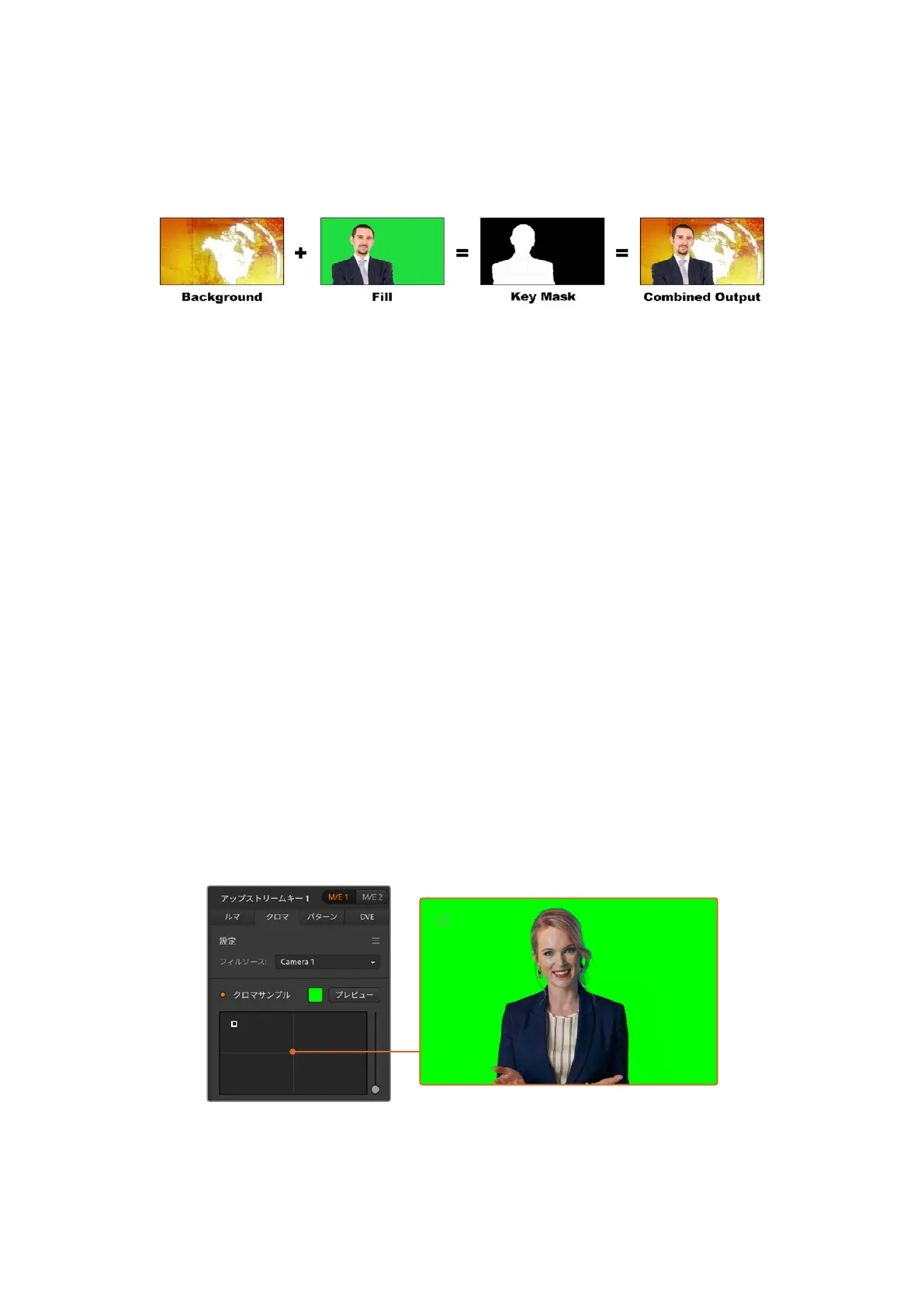
バックグラウンドとフィルおよび クロマキー/カットの 結 合
バックグラウンド
フ ル ス ク リ ー ン イ メ ー ジ 。ク ロ マ キ ー の 場 合 、天 気 図 に 使 用 さ れ る こ と が 多 い 。
フィル
バックグラウンド映像の上に重ねて表示するイメージ。クロマキーの場合、グリーンバックの前にいる気
象予 報 士の 映 像 です。
キ ー/ カット
クロマキーの場合、キー/カット信号はフィル信号から生成されます。
Advanced
Chroma
Key
を実行する
ATEM Constellationスイッチ ャー は Advanced Chroma Keyを 搭 載 し て お り 、よ り 詳 細 な ク ロ マ サ ン プ リ
ングおよび調 整オプションに対応しています。これらのコントロールにより、フォアグラウンドとバックグ
ラウンドの合成が向上するので、よりリアルなキーイングを実現できます。
ソフトウェアコントロールパネルのアップストリームキーヤー
1
で クロ マ キ ー を 設 定:
1 「アップ ストリ ー ム キ ー 1」の M/E 1パ レ ッ ト を 開 き 、キ ー の 種 類 の バ ー か ら「 ク ロ マ 」を 選 択 し ま す 。
2
「フィルソース」を選 択します。通 常 、フィルソースはグリーンバックを背 景とした 出 演 者 の 映 像 か、メ
ディアプレーヤーにロードしたグラフィックを使用します。
3 「 ク ロ マ サ ン プ ル 」ボ タ ン を ク リ ッ ク し ま す 。
クロマサンプルが選択されると、ボックス型のカーソルが付いた新しいパネルが表示されます。この
カーソルは 、M/E 1プレビュー出力でも表示されます。
クロマサンプル設定では、スクリーン上のサンプリングしたい部分にカーソルを移動できます。
4 ボックス型カーソルをクリック&ドラッグして、サンプリングしたい位置に持って行きます。
299
ATEMスイッチャーのキーイング



 To Next Page