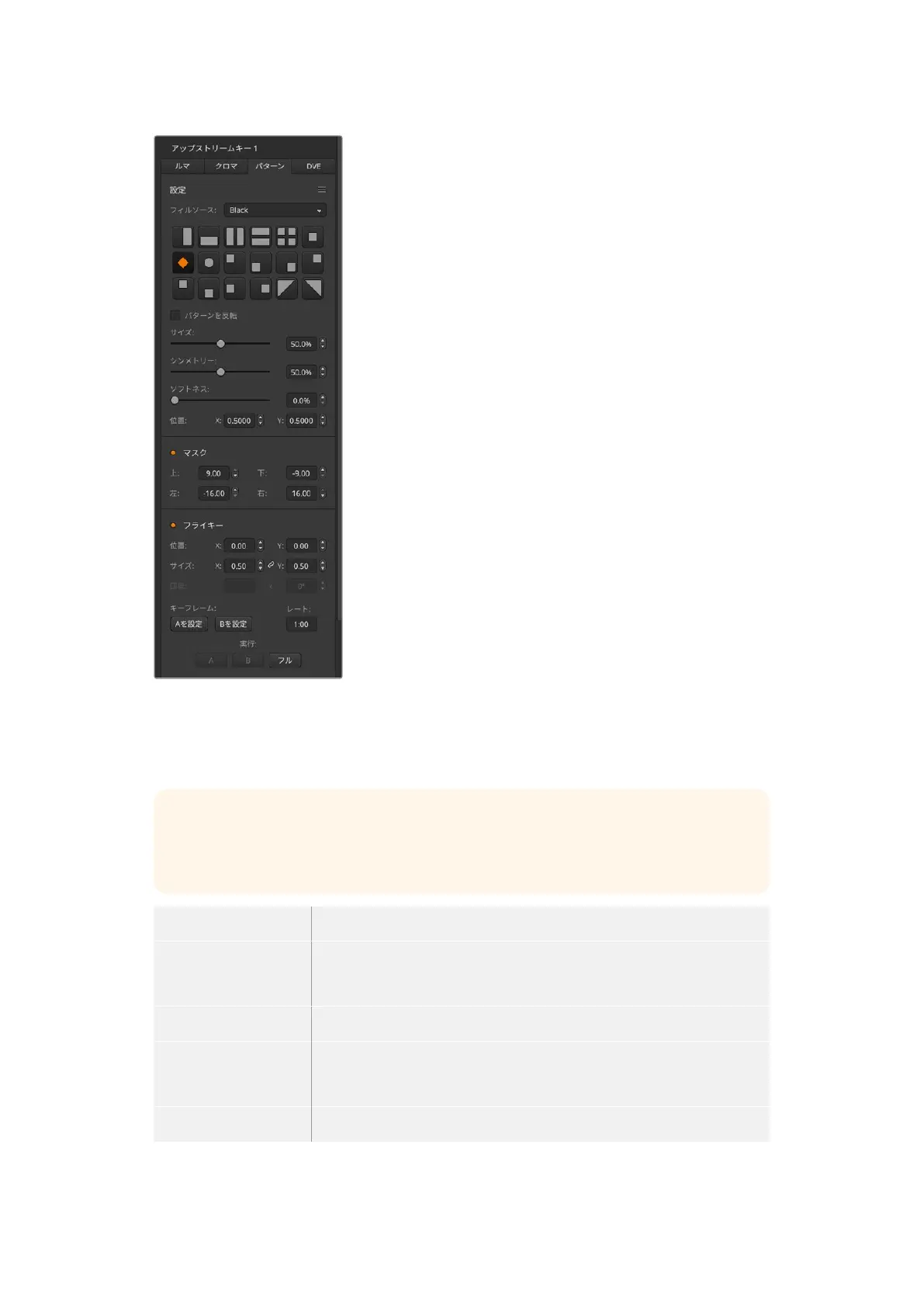
パターンキ ー設 定
5
システムコントロールにある左右の矢印ボタンを押してパターンキーパラメーターへ行き、コントロー
ルノブ で 設 定を調 整します。プレビュー出 力で キ ーを確 認で きます。
作業のこつ パターンによっては、中心位置を再設定できます。ジョイスティックを使 用して、パタ
ーンの位置を変えられます。位置をリセットしたい場合は、パターンの種類の設定へ行き、別の
パターンを選択してから再度元のパターンを選択すると、デフォルトの位置にリセットされます。
サイズ
選 択した パターンの サイズ を 縮 小・拡 大しま す。
シンメトリー
パターンによっては、シンメトリーまたはアスペクトレシオを調節できます。円
形のパターンは、形を調節して縦長/横長の楕円にできます。システムコント
ロールのソフトノブでシンメトリーを調整します。
ソフトネス
キー 信号 のエッジのソフトネスを 変 更します。
パターンを反転
フィルソースが表示される領域を反転します。例えば、円形のワイプを希望の
位置に配置して、「パターンを反転」を選択することで、円の外側の部分にフィ
ルソースを表 示します。
フライキー
DVEエフェクトを有 効 / 無 効 にします。
アップストリームパターンキーを実行する
ソフトウェアコントロールパネル のアップストリームキーヤー
1
でパ
ターンキーを設定:
1
「アップ ストリ ーム キ ー 1」の M/E 1パ レ ッ ト を 開 き 、キ ー の 種 類 の
バ ー か ら「 パ タ ー ン 」を 選 択 し ま す 。
2 「 フ ィル ソ ー ス 」を 選 択 し ま す 。
3 キ ーのパターンを 選 択しま す。
4
キーパラメーターを使用してキーを調節します。パターンキーパラ
メ ー タ ー に つ い て の 説 明 は 、下 の 表 に 記 載 さ れ て い ま す 。
ATEM
Advanced
Panel
のアップストリームキーヤー
1
でパターン
キ ー を 設 定:
1
ネ ク ス ト・ト ラ ン ジ シ ョ ン の「
KEY
1
」ボ タ ン を 押 し て 、プ レ ビ ュ ー
出力のキーを有効にします。これにより、システムコントロールの
LCDでキーヤーメニューが自動的に選択されます。「KEY 1」ネ ク
ス ト・トラ ン ジ シ ョ ン ボ タ ン を 押 すと 、キ ー が ネ ク スト・トラ ン ジ
ションと連 結 され 、ネクスト・トランジションを実 行した 時 にキ ー
もオンエアされます。
2
キーヤーのLCDメ ニ ュ ー で 、対 応 す る「 キ ー の 種 類 」コ ン ト ロ ー ル
ノ ブ を 使 い 、「 パ タ ー ン 」 キ ー を 選 択 し ま す 。
3
対応するソフトコントロールノブを使用するか、ソース選択バスで
ソースボタンを押してフィルソースを選 択します。
4
対応するソフトコントロールノブを回して、パターンキーに使 用し
た い「 パ タ ーン 」を 選 択 し 、パ タ ーン の「 サ イ ズ 」を 設 定 し ま す 。
303
ATEMスイッチャーのキーイング



 To Next Page