工 場 出 荷 時 に 、各
ATEM
ユ ニットのすべ ての ネットワー ク 設 定に 異 なるデ フォルト
IP
アドレス が 割り当て
られているので、接続作業がスムーズに行えます。つまり、これらの製品を互いに接続する際、それぞれ
のネットワーク設定が自動的に設定されてすぐに使用できる状態になります。
既存のシステムに
Camera Control Panelを 追 加 す る 場 合 、あ る い は ネ ッ ト ワ ー ク 上 で の 競 合 を 防 ぐ た め
に異なるIPアドレスをマニュアルで割り当てる場 合は、DHCPを有効化するとパネルが最 善のIPアドレス
を決定し、DHCPを無効化するとIPアドレスをマニュアルで入 力で きます。
ネットワー ク 設 定 の 変 更
ネットワーク設定の変更とは、パネルのIPアドレスをマニュアルで設定することです。これにより、パネル
をネットワークに接続でき、さらにスイッチャーのIPアドレスをパネルに入 力することで、スイッチャーが
パネルを特定できます。これらの設定は、カメラコントロールパネルの「設定」
LCD
メニュー にありま す。
CCU
の
LCD
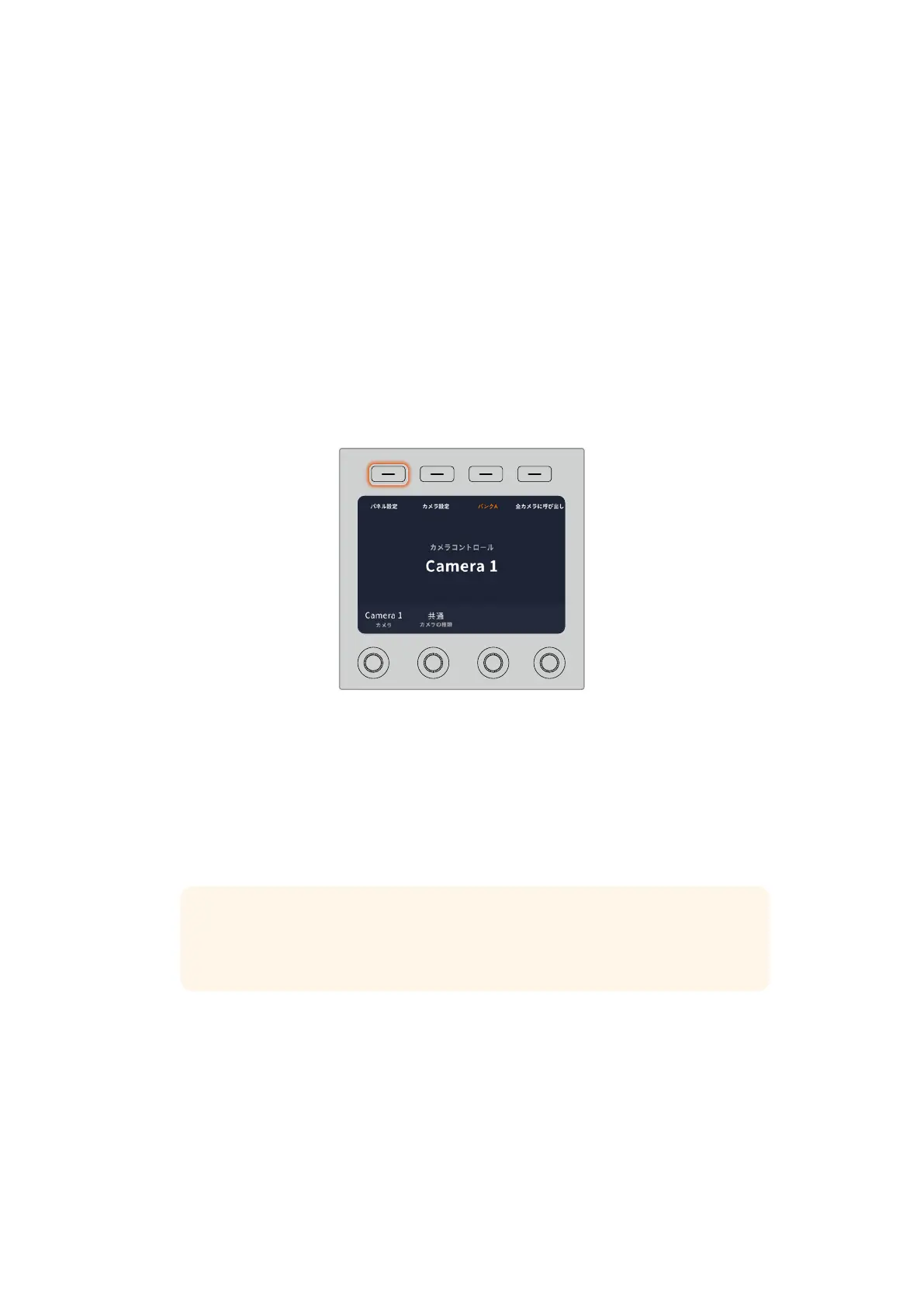
には、ホームスクリーンが最初に表示されます。ここからネットワーク設定へアクセスするに
は 、「 パ ネ ル 設 定 」 ソ フ ト ボ タ ン を 押 し ま す 。
LCDのホームスクリーン で「 設 定 」ソフトボタンを押して、
カメラコントロールパ ネル のすべ ての 設 定に アクセス
一連のメニューページの最初の設定は、
DHCP
設定です。この設定の下には複数の小さなドットアイコン
があります。矢 印ソフトボタンを押して 設 定ページ を 進むと、ドットアイコンが 光って現在の ページ を示し
ま す 。こ れ ら の ペ ー ジ か ら 、Camera Control Panelのすべての設 定にアクセスで きます。
Camera
Control
Panel
の
IP
アドレスを設 定する:
1
パネルのIPアドレスを自動設定したい場合は、「オン」のソフトボタンを押してDHCP設 定を選 択します。
作業のこつ ネットワー クの IPア ド レ ス が 分 か って い る 場 合 、次 の 設 定 ペ ー ジ で パ ネ ル の IP
アドレス設定をチェックして、ネットワークと互換性のあるアドレスが選択されていること
を 確 認してください 。
2
パネルのIPアドレスをマニュアルで設 定したい場合は、DHCP設定が「オフ」になっていることを確認
し 、そ の 後 矢 印 ソ フ ト ボ タ ン を 押 し て 「 パ ネ ル の IPア ド レ ス 」設 定 へ 行 き ま す。
3 対応するノブを回してIPアドレスのフィールドを変更します。
4
矢印ボタンでさらに「パネルのサブネットマスク」、「パネルのゲートウェイ」設定へ進み、必要な変更
を行います。
5
すべてのサブネットマスクよびゲートウェイの数字フィールドを設定したら、「変更を保存」ソフトボタ
ンを押して確 定します。
320
ATEM Camera Control Panelの使用



 To Next Page