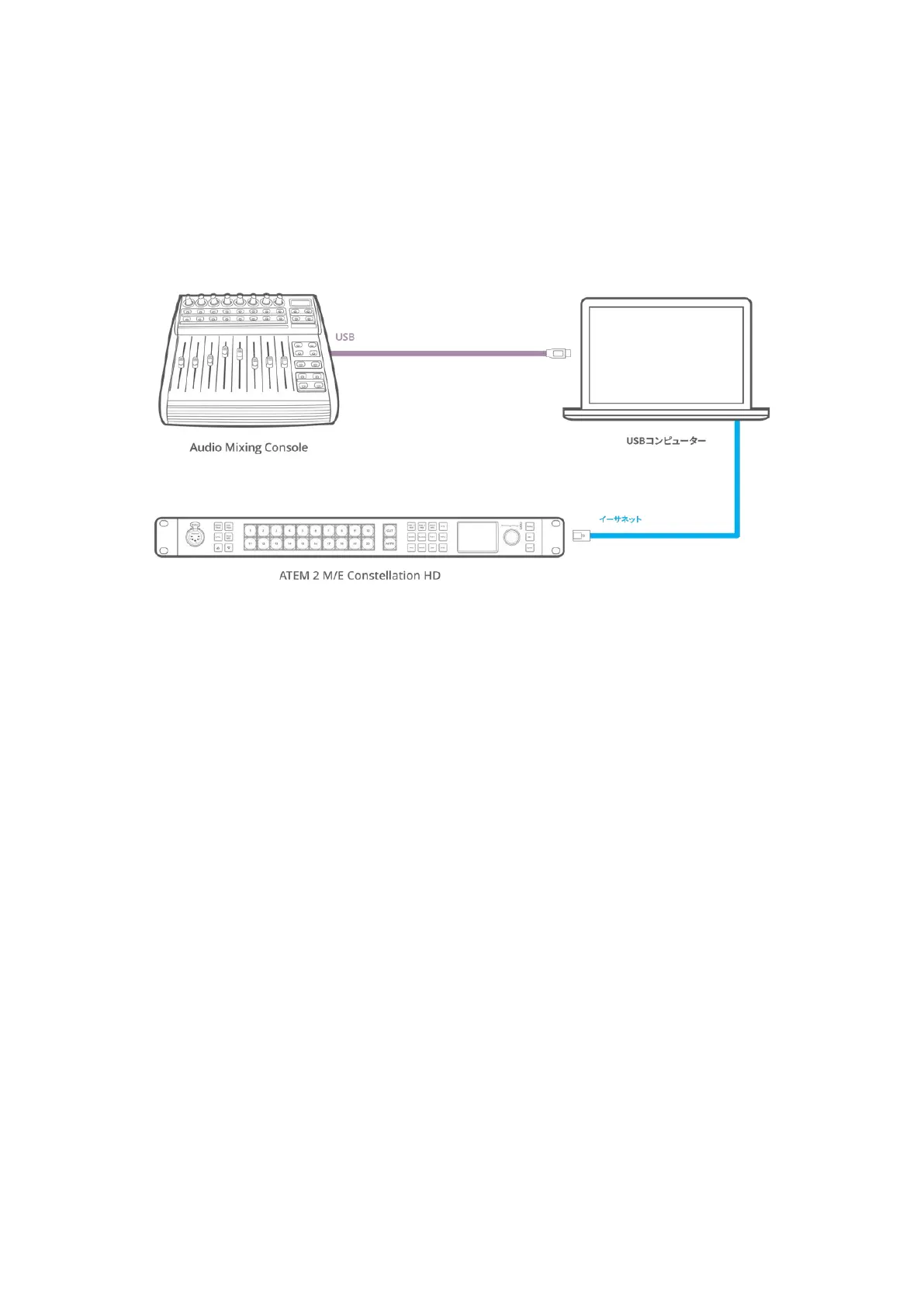
法が役に立ちます。ハードウェアのオーディオミキサー・コントロールパネルをATEMスイッチ ャー に 接 続
すれば、両手を使って複数のオーディオレベルを同時に調節できます。
オ ー デ ィ オ ミ キ サ ー・コ ン ト ロ ー ル パ ネ ル を MacやPCにMIDIデ バ イ ス と し て 接 続 す る と 、「 Mackie Control」
コマンドを 使 用してATEMスイッチ ャーと 通 信 で きま す。
サードパーティ製のMIDIコントロールパネルの多くはATEMスイッチャーと互換性がありますが、不明な
場合はお使いのコントロールパネルの製造業者に確認してください。
ATEMSoftwareControlを起動しているコンピューターにハードウェア・オーディオミキサーを接続すれば、複数のオー
ディオレベルを同時に調整できます。
オーディオミキサー・コントロールパネルの接続
1
互換性のある
MIDI
コントロールパネルを
Mac/PC
に接 続します。最新型のコントロールパネルの多く
はUSBで 接 続 できます。
2 コンピューターがコントロールパネルをMIDIデバイスとして 認 識することを 確 認しま す。
Macコンピューターでは、Applications > Utilities > Audio MIDI Setupの順に進み、アプリケーシ
ョ ン を 起 動 し ま す 。「
Window」 メ ニ ュ ー に 進 み 、「 Show MIDI Window」を 選 択 し ま す 。お 使 い の コ
ントロールパネルがウィンドウ上に
MIDIデバイスとして表示されていることを確認します。
Windowsコンピューターで は 、Device Manager > Sound, Video and Game Controllersの順に
進み、お使いのコントロールパネルがアイコンのリストに表示されていることを確認します。
3
ATEM
オーディオミキサーは、「
Mackie
Control
」コマンドを使用してコントロールパネルと通信するよ
う設計されているため、お使いのコントロールパネルが「Mackie Control」をサポートしている必要が
あります。また、コントロールパネルが、Mackie ControlまたはMackie Controlエミュレーションを使
用するよう設定されていることを確認してください。設 定の詳細は、お使いのコントロールパネルのユ
ーザーマニュアルを参照してください。
コントロ ール パ ネ ル によって は 数 種 類 の
Mackie
Control
エミュレーションが 搭 載されているもの
があるので、コントロールパネルの最も多くの機能が有効化されるものを選択してください。例え
ば、Behringer BCF 2000で は 、「 Mackie Control Mapping for Cakewalk Sonar 3 [MCSo] 」を
選 択 す る と 、レ ベ ル フ ェ ー ダ ー 、バ ン ク セ レ ク タ ー 、バ ラ ン ス コ ン ト ロ ー ル 、
AFV
および
ON/MUTE
機
能が有効化されます。また、どのフェーダーがオーディオミックス用に選択されているかを表すLED
スクリーンも有 効 化 さ れ ま す。LEDス ク リ ー ン は 、他 の Mackie Controlエミュレーションを選択した
場合は有効化されません。
348
タリーの使用



 To Next Page