한국어-44
화상통화 하기
이 장치를 이용하려면 컴퓨터가 필요합니다.
1. Zoom, Microsoft
®
Teams, Skype for Business, Skype, Google Meet, Intel
®
Unite, RingCentral,
BlueJeans, V-Cube, LiveOn, CyberLink U Meeting
®
, TrueConf, Adobe Connect, Cisco WebEx
®
,
Fuze, GoToMeeting, Microsoft
®
Lync, Vidyo, vMix, WebRTC, Wirecast, XSplit 등 비디오
협업용 애플리케이션을 여십시오.
2. 응용 프로그램에서 CAM570 을 기본 카메라 장치로 설정합니다(자세한 내용은 응용 프로그램
설정 가이드를 참조하십시오).
3. 화상통화를 할 준비가 되었습니다.
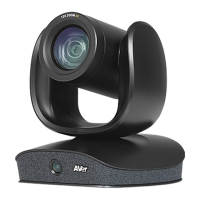
[참고] CAM570 는 플러그 앤 플레이 방식 컨퍼런스 카메라입니다. 이 시스템에는 별도의
드라이버가 필요하지 않습니다. 고급 설정 및 펌웨어 업데이트는 PTZApp 2 를 다운로드하십시오.
브라우저를 통해 연결하기
CAM570 는 IP 스트리밍용 이더넷 포트가 있으며 관리자가 인터넷 접속을 통해 원격으로
카메라를 제어하고 설정할 수 있습니다. 또한 CAM570 는 RTSP 및 RTMP 기능을 지원합니다.
자세한 내용은 사용설명서를 참조하시거나 저희 기술 지원을 문의해주십시오.
1. CAM570 가 인터넷에 접속되었는지 확인하십시오.
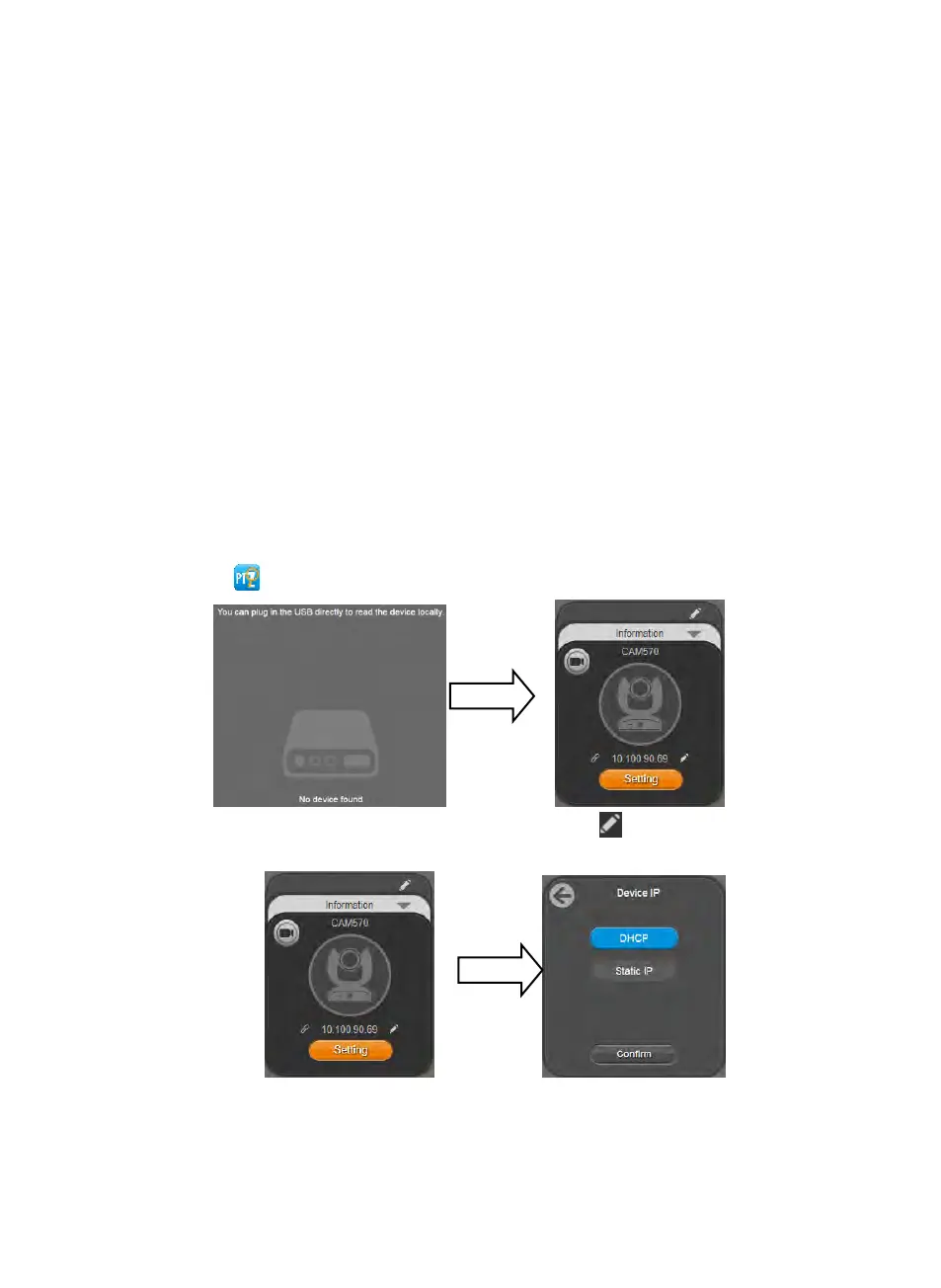
2. PTZApp 2* ( )를 실행하고 CAM570 를 USB 로 PC 에 연결하십시오.
3. 카메라의 기본 IP 주소는 192.168.1.168 입니다. 연필 아이콘( )을 클릭하여 IP 주소를
편집하십시오**.


 To Next Page