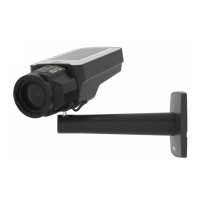
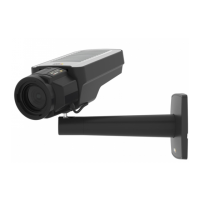
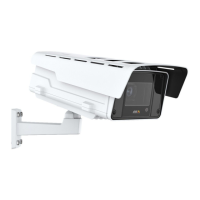
AXISQ1615NetworkCamera
注意
•Pアイリスレンズに対してDCアイリス設定ファイルを選択すると、[Camera [Camera
[Camera
Settings] Settings]
Settings]
( (
(
カ カ
カ
メ メ
メ
ラ ラ
ラ
の の
の
設 設
設
定 定
定
) )
)
ページの絞り設定タイプに、エラーメッセージが表
示されます。DCアイリスレンズの場合は、[GenericDCIris](汎用DCアイリス)
オプションを選択してください。
•レンズの交換後にカメラを再起動する必要はありません。ただし、Pアイリ
スとDCアイリス、または固定絞りレンズと手動絞りレンズを入れ替えたとき
は、再起動が必要になります。フォーカスの設定とレンズの位置合わせを行
うには、製品をネットワークに接続する必要があります。
工 工
工
場 場
場
出 出
出
荷 荷
荷
時 時
時
の の
の
設 設
設
定 定
定
に に
に
リ リ
リ
セ セ
セ
ッ ッ
ッ
ト ト
ト
す す
す
る る
る
重要
工場出荷時の設定へのリセットは慎重に行ってください。工場出荷時の
設定へのリセットを行うと、IPアドレスを含むすべての設定が工場出荷時
の値にリセットされます。
注意
インストール・管理ソフトウェアツールは、製品に付属のCD
と、
www .axis.com/techsup
のサポートページから入手できます。
本製品を工場出荷時の設定にリセットするには、以下の手順を実行します。
1.本製品の電源を切ります。
2.コントロールボタンを押しながら、電源を再投入します。
ハ ー ド ウ ェ ア
の 概 要 ペ ー ジ の 108
コントロールボタンの場所は、2ページを参照して
ください。
3.ステータスインジケーターLEDが黄色に点滅するまで、コントロールボタン
を押し続けます(約15~30秒間)。
4.コントロールボタンを離します。プロセスが完了すると、ステータスイン
ジケーターLEDが緑色に変わります。これで本製品は工場出荷時の設定にリ
セットされました。ネットワーク上に利用可能なDHCPサーバーがない場
合、デフォルトのIPアドレスは192.168.0.90になります。
5.インストール・管理ソフトウェアツールを使用して、IPアドレスの割り当
て、パスワードの設定、ビデオストリームのアクセスを行います。
6.本製品のフォーカスを調節します。
Webインターフェースを使用して、各種パラメーターを工場出荷時の設定に戻す
ことも可能です。[Setup [Setup
[Setup
‑ ‑
‑
System System
System
Options Options
Options
‑ ‑
‑
[Maintenance] [Maintenance]
[Maintenance]
( (
(
設 設
設
定 定
定
‑ ‑
‑
シ シ
シ
ス ス
ス
テ テ
テ
ム ム
ム
オ オ
オ
プ プ
プ
シ シ
シ
ョ ョ
ョ
ン ン
ン
‑ ‑
‑
保 保
保
守 守
守
) )
)
を選択します。
120



 To Next Page