DE
1 2 43 5
5
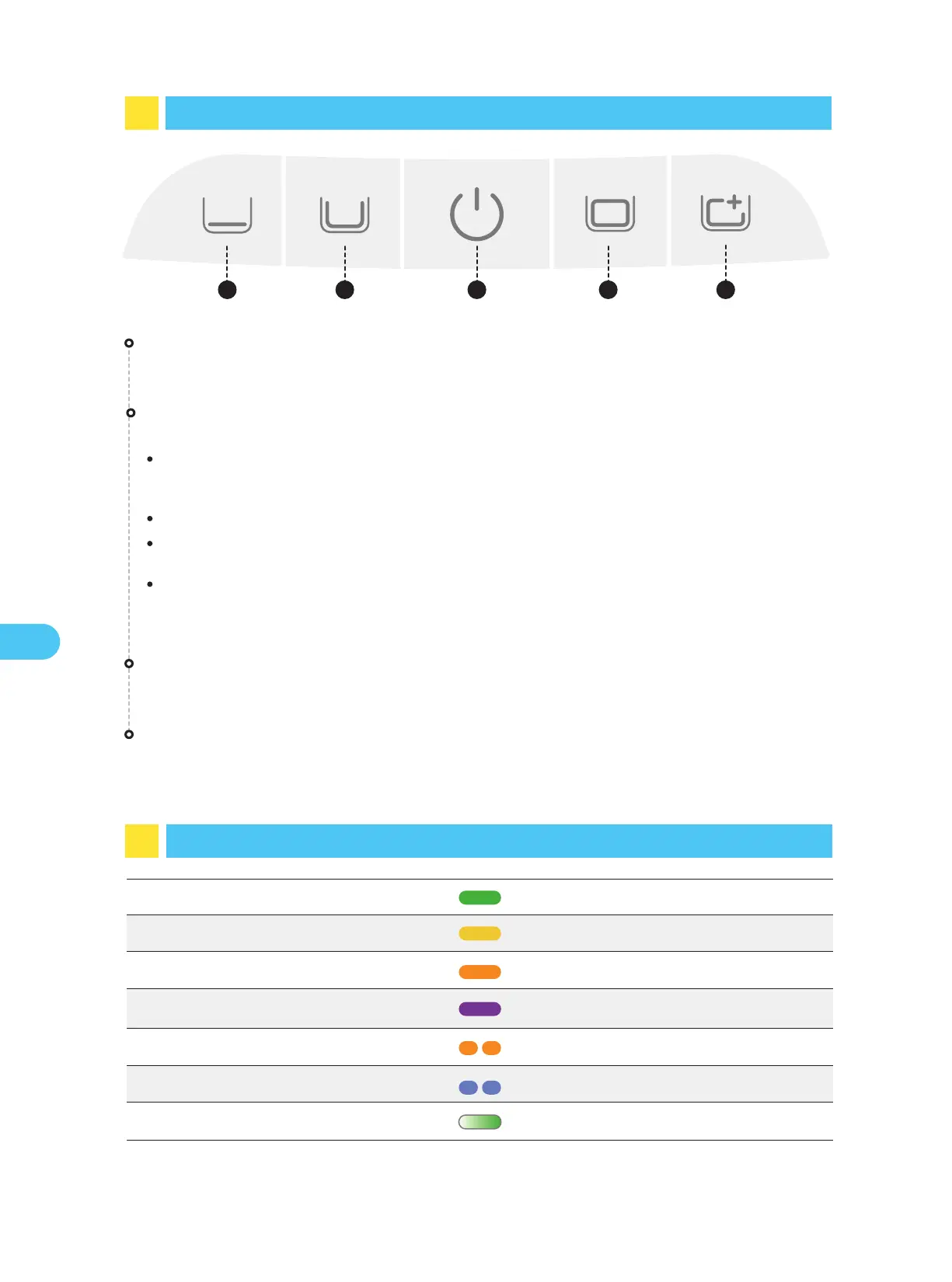
5 Tasten auf dem Roboter
5
6 Beleuchtungseffekte
Akku ausreichend geladenGrünes Dauerlicht
Netzwerkkonfiguration/
OTA-Aktualisierung
Blaues Blinklicht
Gelbes Dauerlicht
Der Akku ist fast leer
Orangefarbenes Dauerlicht
RoboterfehlfunktionOrangefarbenes Blinklicht
Wird geladenPulsierendes Licht
* Während des Ladevorgangs zeigt die Lichtfarbe den aktuellen Akkustand an.
Violettes Licht
Klärmitteldosierung
Zurücksetzen auf Werkseinstellungen
Halten Sie die Tasten „Standard-Modus ( ❷)“, „Power ( ❸)“ und „Pro-Modus ( ❹ )“ gleich-
zeitig etwa 10 Sekunden lang gedrückt, um die Werkseinstellungen wiederherzustellen.
Hotspot-Konfiguration
Halten Sie die Tasten „Power ( ❸ )“ und „Bodenmodus ( ❶ )“ gleichzeitig für ca. 3s
gedrückt, um die Hotspot-Konfiguration auszulösen.
Power-Taste
Drücken Sie kurz, um den Roboter einzuschalten, und halten Sie ihn etwa 3 Sekunden
lang gedrückt, um ihn auszuschalten.
Drücken Sie kurz auf die entsprechende Modus-Taste, um umzuschalten.
Bodenmodus ( ❶ ): Boden reinigen;
(Halten Sie die Taste ca. 3 Sekunden lang gedrückt, um die Ausgabe des Klärmittels zu
aktivieren).
Standard-Modus ( ❷): Reinigung in der Reihenfolge Boden, Wände und Wasserlinie;
Pro-Modus ( ❹ ): Reinigung in der Reihenfolge Boden, Wände, Wasserlinie und
Oberfläche;
Benutzerdefinierter Modus ( ❺ ): Sie können den Reinigungsbereich und die
Reinigungszeit nach Ihren Bedürfnissen über die App einstellen. Sobald Ihre
Einstellungen in der App erfolgreich konfiguriert sind, werden sie mit diesem
Modus-Button synchronisiert.
Modus-Taste
Akku schwach
❸
48



 To Next Page