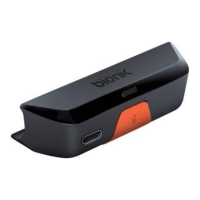
Vielen Dank, dass Sie sich für dieses bionik
™
-Gaming-Produkt
entschieden haben. Unser Ziel ist es, hochwertiges, innovatives
Zubehör anzubieten, das Ihr Gaming-Erlebnis bereichert. Lesen Sie
diese Anleitung und bewahren Sie sie zum späteren Nachschlagen
auf. Führen Sie sie andernfalls bitte der Wiederverwertung zu.
Bedienungsanleitungen können auch von unserer Website
www.bionikgaming.com heruntergeladen werden.
INSTALLATION
Switch
™
und Switch
™
Lite-Konsole einschalten.
Das BT Audio Sync
™
an den USB-C
™
-Anschluss an der Unterseite der
Switch
™
und Switch
™
Lite-Konsole anschließen (FIG. 1).
Die LED am BT Audio Sync
™
blinkt, um anzuzeigen, dass das BT Audio
Sync
™
angeschlossen ist.
HINWEIS: Kann in bestimmten Fällen nicht kompatibel sein.
VERBINDEN DES GERÄTS
Die Synchronisationstaste auf dem BT Audio Sync
™
3 Sekunden lang
gedrückt halten (FIG. 2). Die LED blinkt schnell, um anzuzeigen, dass
sich das BT Audio Sync
™
im Discovery-Modus befindet.
Bluetooth
®
-Kopfhörer, Ohrhörer oder andere Audiogeräte (nicht im
Lieferumfang enthalten) in den Verbindungsmodus bringen. Die
Bedienungsanleitung des Geräts beinhaltet weitere Informationen zum
Aufrufen des Verbindungsmodus.
Das BT Audio Sync
™
verbindet sich automatisch mit dem Gerät.
Sobald das BT Audio Sync
™
mit dem Gerät verbunden ist, leuchtet die
LED am BT Audio Sync
™
orange.
HINWEIS: Nach der ersten Verbindung wird das BT Audio Sync
™
das
Gerät automatisch finden und sich damit verbinden.
2 GERÄTE GLEICHZEITIG VERBINDEN
Das erste Gerät, das bereits mit dem BT Audio Sync
™
gekoppelt
ist, ausschalten.
Die Schritte im Abschnitt „VERBINDEN DES GERÄTS“ werden erneut
ausgeführt, um auch das zweite Gerät zu verbinden.
Sobald das zweite Gerät verbunden ist, kann das erste Gerät wieder
eingeschaltet werden. Es beginnt automatisch damit, sich mit dem BT
Audio Sync
™
zu verbinden.
Sobald beide Geräte verbunden sind, leuchtet die LED am BT Audio
Sync
™
weiß.
HINWEIS: Beide Geräte müssen die gleiche Samplingrate haben oder
aber aptX verwenden. Bei der Verwendung eines echten Wireless
Headset kann immer nur eines verwendet werden.
LADEN DER SWITCH
™
UND SWITCH
™
LITE
Das BT Audio Sync
™
verfügt über einen Passthrough-USB-C
™
-Anschluss
(FIG. 3).
Das aktive USB-C
™
-Kabel (nicht im Lieferumfang enthalten) an den
USB-C
™
-Anschluss auf der Unterseite des BT Audio Sync
™
anschließen.
Das Aufladen der Switch
™
und Switch
™
Lite-Konsole sollte
sofort beginnen.
HINWEIS: Die Verbindung von Audiogeräten, die mit dem BT Audio
Sync
™
verbunden sind, wird vorübergehend unterbrochen, wenn ein
aktives USB-C
™
-Kabel entweder an das Passthrough-System des BT
Audio Sync
™
angeschlossen oder aus diesem entfernt wird. Die
Verbindung wird automatisch wiederhergestellt.
SWITCH™-DOCK-ADAPTER
Die USB-C
™
-Buchse des Switch
™
-Dock-Adapters mit dem
USB-C
™
-Stecker des BT Audio Sync
™
verbinden (FIG. 4).
Das USB-A-Ende des Switch
™
-Dock-Adapters in einen freien Anschluss
am Switch
™
-Dock stecken.
Den Anweisungen zur Verbindung oben im Abschnitt „VERBINDEN DES
GERÄTS“ folgen, um während des Spielens mit der Switch
™
und Switch
™
Lite auf dem Fernseher die Sounds des Spiels über das Audiogerät hören
zu können.
PFLEGE UND WARTUNG
Nicht Feuer und hohen Temperaturen aussetzen, niemals durch
Verbrennen entsorgen und immer alle Elektrogeräte recyceln.
Das Produkt mit einem trockenen Tuch reinigen.
Beschädigungen, Knoten und Schnitte im Kabel vermeiden und das
Kabel ordentlich lagern.
Die Nutzung bei Verdacht auf eine Störung unterbrechen. Bitte an den
Kundendienst wenden, um Unterstützung oder weitere Informationen
zu erhalten.
HÄUFIG GESTELLTE FRAGEN
Warum kann ich keine Audiogeräte mit dem BT Audio Sync
™
verbinden?
- Stellen Sie sicher, dass Sie die Systemversion 4.0.0 oder höher
auf Ihre Switch
™
und Switch
™
Lite Konsole heruntergeladen haben.
Diese Systemaktualisierung unterstützt die folgenden
kabellosen Audiogeräte.
- Stellen Sie sicher, dass Sie BT Audio Sync
™
lange genug gedrückt
halten, um in den Verbindungsmodus zu wechseln.
Ich habe mein AirPods
®
mit dem BT Audio Sync
™
verbunden. Warum
kann ich kein zweites Gerät verbinden?
Wenn Sie AirPods
®
oder andere echte kabellose Ohrhörer mit dem BT
Audio Sync
™
verbinden, ist ein zusätzlicher Schritt für die Verbindung
untereinander erforderlich. Aufgrund des zusätzlichen
Verbindungsschritts können Sie kein zweites Gerät verbinden.
Gibt es eine Möglichkeit, vorhandene Verbindungen zwischen
Audiogeräten und BT Audio Sync
™
zu löschen?
Halten Sie die Sync-Taste auf dem BT Audio Sync
™
7 Sekunden lang
gedrückt, um alle früheren Verbindungen zurückzusetzen. Blinkt eine
orangefarbene LED 6 mal, so zeigt dies an, dass frühere Verbindungen
gelöscht wurden.
FCC-HINWEISE
Achtung: Änderungen oder Modifizierungen an diesem Gerät, die nicht
ausdrücklich von der für die Einhaltung verantwortlichen Stelle
genehmigt wurden, können die Nutzungsrechte durch den Anwender
ungültig machen.
HINWEIS: Dieses Gerät wurde getestet und hält die Grenzwerte für
digitale Geräte der Klasse B gemäß Teil 15 der FCC-Vorschriften ein.
Diese Grenzwerte sind dazu bestimmt, einen angemessenen Schutz vor
schädlichen Störungen in Wohngebäuden zu gewährleisten. Dieses
Gerät erzeugt und verwendet Hochfrequenzenergie und kann diese
ausstrahlen. Wird es nicht entsprechend den Anweisungen eingesetzt
und verwendet, kann dies zu Störungen des Radio- oder
1.
2.
3.
1.
2.
3.
4.
F:
A:
Fernsehempfangs führen.
Es besteht allerdings keine Garantie, dass es bei einer bestimmten
Installation zu keiner Störung kommt. Verursacht dieses Gerät Störungen
im Rundfunk- und Fernsehempfang, was durch Aus- und Einschalten
des Geräts festgestellt werden kann, kann der Benutzer die Störung
durch eine oder mehrere der folgenden Maßnahmen beheben:
Richten Sie die Empfangsantenne neu aus oder ändern Sie ihren Standort.
Vergrößern Sie den Abstand zwischen dem Gerät und dem Empfänger.
Schließen Sie das Gerät und den Funkempfänger an getrennte
Stromkreise an.
Wenden Sie sich an den Händler oder einen erfahrenen Radio-/TV-Tech-
niker für Hilfe.
Dieses Gerät entspricht Teil 15 der FCC-Vorschriften. Der Betrieb
unterliegt den folgenden beiden Bedingungen:
Dieses Gerät verursacht keine gesundheitsgefährdende Strahlung.
Dieses Gerät muss den Empfang von Störungen vertragen, einschließlich
Störungen, die den Betrieb beeinträchtigen können.
GARANTIE: Alle Produkte verfügen über eine beschränkte Garantie und
wurden einer Reihe von sorgfältigen Prüfungen unterzogen, um ein
höchstmögliches Maß an Betriebssicherheit zu gewährleisten. Sollten
Probleme auftreten, besuchen Sie uns auf
www.bionikgaming.com/pages/support, um weitere
Informationen zu erhalten.
33


 To Next Page
 Loading...