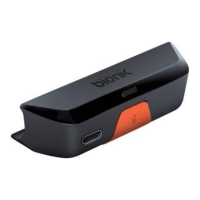
この度は、bionik
™
製品をお買い上げいただき、誠にありがとうございます。
当社では、お客様のゲーム体験の向上を目指し、高品質で革新的なアクセサ
リの開発に努めています。まず最初に本書をお読みになり、後で参照するた
めに保管いただくか、リサイクルに出してください。なお、ユーザーガイドはウ
ェブ サイト (www.bionikgaming.com) からもダウンロードいただけます。
インストー ル
Switch
™
とポSwitch
™
Liteコンソールの電源をオンにします。
Switch
™
とポSwitch
™
Liteコンソールの底部にあるUSB-C
™
ポ ートに BT
Audio Sync
™
を差し込みます(FIG. 1)。
BT Audio Sync
™
が接続されると、BT Audio Sync
™
のLEDが点滅します。
注:場合によっては互換性がないこともあります。
デバイスのペアリング
BT Audio Sync
™
の同期ボタンを3秒間長押しします(FIG. 2)。 BT Audio
Sync
™
が検出モードの間は、LEDが短く点滅します。
Bluetooth
®
ヘッドホンやイヤホン、その他のオーディオデバイス(別売)をペ
アリングモードにします。 ペアリングモードにする方法は、デバイスの取扱
説明書を参照してください。
BT Audio Sync
™
はお使いのデバイスと自動的にペアリングします。
BT Audio Sync
™
とデバイスのペアリングが完了すると、BT Audio Sync
™
の
LEDがオレンジ色に点灯します。
注:BT Audio Sync
™
は、一度ペアリングを行うと、2回目以降は自動的にデバ
イスを検出し、ペアリングします。
デバイスの2台同時ペアリング
BT Audio Sync
™
とペアリング済みの1台目のデバイスの電源をオフにします。
上記の「デバイスのペアリング」セクションの手順に従い、2台目のデバイス
をペアリングします。
2台目のペアリングが完了したら、1台目の電源をオンにします。 すると自動
的にBT Audio Sync
™
とペアリングされます。
BT Audio Sync
™
と両方のデバイスのペアリングが完了すると、BT Audio
Sync
™
のLEDが白色に点灯します。
注:どちらもサンプリングレートが同じまたはaptXを使用しているデバイス
を使用してください。真正ワイヤレスヘッドセットを使用する場合は、1台し
か使えません。
SWITCH
™
とポSWITCH
™
LITEの充電
BT Audio Sync
™
には、パススルーUSB-C
™
ポートが備わっています(FIG. 3)。
BT Audio Sync
™
の底部にあるUSB-C
™
ポートに、コンセントに接続した
USB-C
™
ケーブル(別売)を差し込みます。
すぐにSwitch
™
とポSwitch
™
Liteコンソールの充電が始まります。
注:USB-C
™
ケーブルをBT Audio Sync
™
に着脱すると、BT Audio Sync
™
とペ
アリングしたオーディオデバイスの接続が一時的に切断されますが、しばら
くすると自動的に再接続されます。
SWITCH
™
ドックアダプタ
Switch
™
ドックアダプタのUSB-C
™
メス端子をBT Audio Sync
™
のUSB-C
™
オ
ス端子に差し込みます(FIG. 4)。
Switch
™
ドックアダプタのUSB-A端子をSwitch
™
ドックの未使用のポートに
差し込みます。
上記の「デバイスのペアリング」セクションの手順を実行すると、テレビで
Switch
™
とポSwitch
™
Liteを再生しながら、オーディオデバイスでゲームサウ
ンドを楽しむことができるようになります。
取り扱いとお手入れ上の注意
火気・高温の場所に近づけたり、火中に投じたりしないでください。また、電
子機器は必ずリサイクルに出してください。
乾いた布できれいに拭いてください。
ケーブルの損傷やもつれ、切断を防止するために、ケーブルを適切に保管
してください。
異常があることに気付いた場合は使用を中止してください。サポートや詳
細については、カスタマーサポートにお問い合わせください。
FAQ (よくあ る 質 問 )
オーディオデバイスをBT Audio Sync
™
にペアリングできないのはなぜです
か。
- Switch
™
とポSwitch
™
Liteコンソールにバージョン4.0.0以降のシステムが
ダウンロードされていることを確認します。 この システムアップ デートはワ
イヤレスのオーディオデバイスを サポートするものです。
- BT Audio Sync
™
を長 押しして ペアリングモードにします。
AirPods
®
とBT Audio Sync
™
のペアリングはできましたが、 2台目のデバイ
スのペアリングができません。なぜですか。
AirPods
®
などの真正ワイヤレスイヤホンをBT Audio Sync
™
にペアリング す
る際は、接続手順が1つ余分にあります。 2台目のデバイスのペアリングが
できないのはこの余分な手順のためです。
オーディオデバイスとBT Audio Sync
™
のペアリングを解除する方法はあり
ますか。
BT Audio Sync
™
の同期ボタンを7秒間長押しし、これまでのすべてのペアリ
ングをリセットします。 うすいオレンジ色のLEDが6回点滅します(これまで
のペアリングが解除されたことを意味します)。
FCC情報
注意:準拠に関する責任当事者の明示的な承認なしに本品に変更や修正
を行うと、ユーザーは装置を操作する権利を喪失することがあります。
注:この装置はテストの結果、FCC規制パート15によるクラスBデジタル装置
の制限に準拠していることが証明されています。 これらの制限は、住宅地区
で使用した場合に、有害な電波干渉から適正に保護することを目的として
います。この装置は高周波エネルギーを発生、使用、放出する可能性がある
ため、説明書に従って設置または使用しないと、無線通信に有害な干渉を
引き起こす可能性があります。
ただし、特定の設置条件で電波干渉が起こらないという保証はありません。
この装置がラジオやテレビに有害な干渉を引き起こしている場合は (装置
をオフ/オンにして判 断できます)、次のいずれかの方法で干渉を是正する
ことが推奨されます。
受信アンテナの方向や位置を変える。
装置と受信機の距離を離す。
受信機を接続している回路とは別の回路の差し込みに装置を接続する。
ラジオ/テレビの販売店、あるいは経験のある技術者に相談する。
本デバイスはFCC規定パート15に準拠しています。次の2つの条件に従って
使用してください。
本デバイスが有害な干渉を引き起こさないこと
本デバイスが、望ましくない動作を引き起こす可能性のある電波干渉を含
め、あらゆる干渉を受容できること。
保証
すべての製品には限定保証が適用され、またすべての製品について一連の
徹底的な試験により最高水準の信頼性が確認されています。問題が発生し
た場合は、www.bionikgaming.com/pages/supportで詳細を確認して
ください。
1.
2.
45


 To Next Page
 Loading...