使用
DaVinci
Resolve
剪辑片段
将片段拖入媒体池后,点击“剪辑”选项卡打开剪辑页面。
现在 您可以开始剪辑工作了!
1
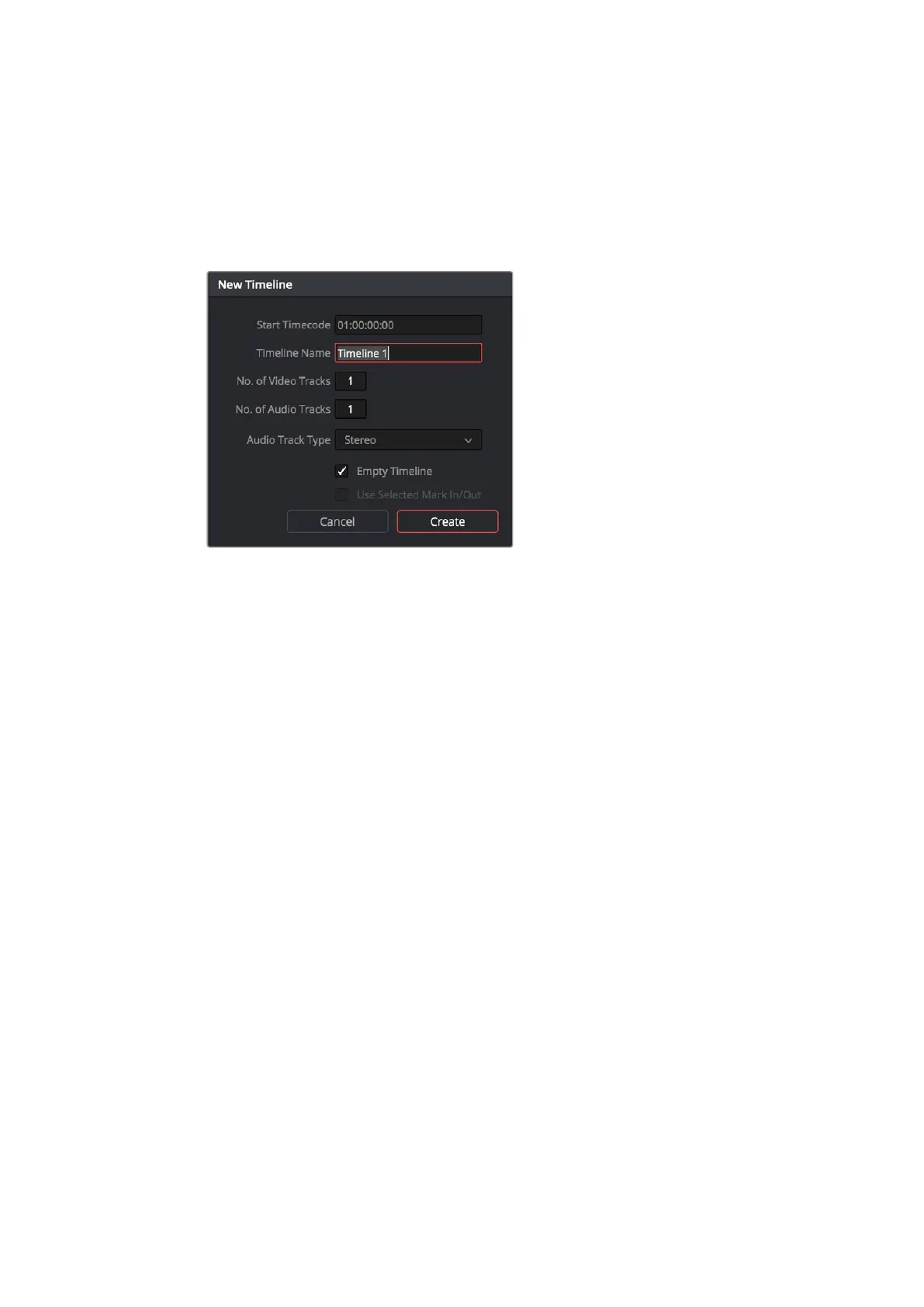
首先,请创建新的时间线。右键点击媒体池内任何位置,选择“时间线”
>
“ 新 建 时 间 线 ”。
在弹出的对话框中点击“创建”按钮。
开 始 剪 辑 片 段 前 ,请 先 创 建 新 的 时 间 线 。该时间线是您从事所有剪辑工作的平台。
2
双击媒体池中的任意片段,使其在源片段检视器中打开。使用鼠标指针左右移动源片段检
视器中的播放头,直至找到想要的片段起始帧。用快捷键“
I
”标记入点。重复上述步骤使
用 快 捷 键“
O
”为结束帧进行相同操作。
3
到时间线界面下,将时间线播放头置于您想要插入该片段的位置。
4
在源片段检视器中点击并将鼠标指针拖动到时间线检视器上即可将该片段插入到时间线
上。系统会显示出一系列剪辑选项。请选择您需要的剪辑类型。
片段将会以您所选的剪辑类型添加到时间线上。
DaVinci
Resolve
操作手册对每种剪辑类型及其使
用方式均有详细描述。
将片段添加到剪辑中还有一个更快的方法,就是直接将它们从媒体池拖放到时间线上来调整入点
和出点、放置片段,以及尝试不同的插件特效、字幕标题等信息。这一特殊工作流程中的时间线使
用方式和艺术家使用调色盘类似。
261


 To Next Page