28
WIFI-APP-VERBINDUNG
Sky Lite Cloud kann mit unserer BlissHome-App gekoppelt werden (kostenlos im
App Store oder Google Play Store erhältlich). Die App ermöglicht es Benutzern,
Geräteeinstellungen von einem Telefon oder Tablet aus zu steuern, und bietet zusätzliche
Funktionen wie benutzerdenierte Farbmodi für Nebel, Geschwindigkeitssteuerung und
viele andere Funktionen. Sie können auch die Google Home- oder Alexa-Sprachsteuerung
über die App einrichten.
1. Entfernen Sie den Schutzfolienaufkleber.
2. Stecken Sie das USB-Netzkabel in einen USB-Anschluss mit eigener Stromversorgung
oder verwenden Sie den mitgelieferten Wandadapter, um eine Verbindung zu einer
verfügbaren Steckdose herzustellen. Es empehlt sich für Benutzer, das Netzteil an die
Wandsteckdose anzuschließen, bevor sie das Gerät an das Netzteil anschließen.
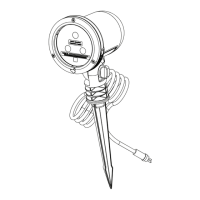
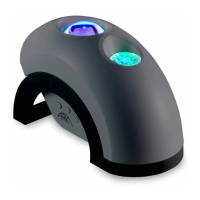
3. Platzieren Sie die BlissLights Cloud in der mitgelieferten Basis auf einer achen, festen
Oberäche und richten Sie sie auf die gewünschte Decke/Wand aus.
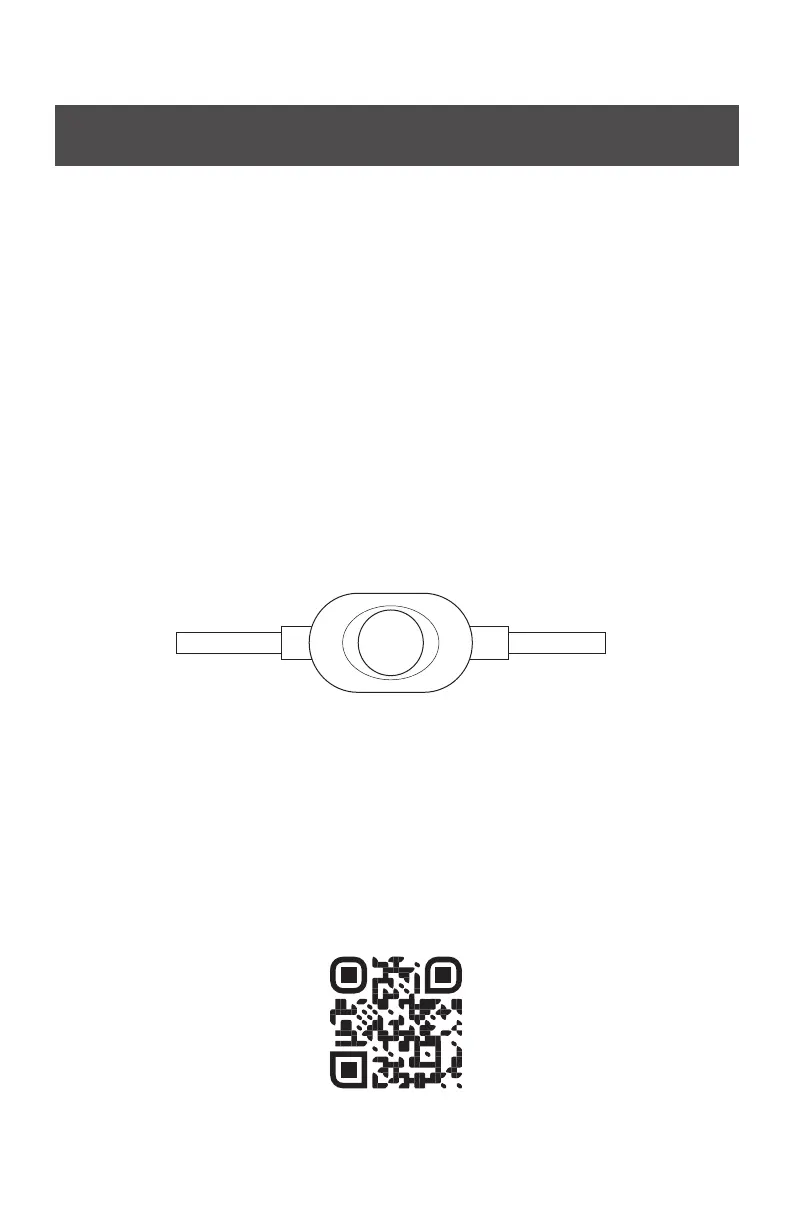
4. Drücken Sie den Netzschalter am Netzkabel. Der Nebel und die Lasersterne werden
nach und nach beleuchtet und beginnen sich standardmäßig zu bewegen.
5. Drücken Sie die Taste erneut, um durch die Standardeekte und alle in der BlissHome-
App erstellten benutzerdenierten Eekte zu blättern. Halten Sie zum Koppeln mit der
BlissHome-App oder einem Smart-Gerät die Taste gedrückt, bis sie zu blinken beginnt.
6. Um das Licht auszuschalten, durchlaufen Sie die Leistungseektmodi, bis sich das
Gerät vollständig ausschaltet. Ziehen Sie den Netzstecker aus der Steckdose.
Lesen Sie vor Inbetriebnahme Ihres Projektors den Abschnitt „Vor dem Start“ und den Abschnitt „Hinweis“ in
dieser Bedienungsanleitung durch.
EINSTELLUNG DES PROJEKTORS
SCANNEN, UM APP
HERUNTERZULADEN



 To Next Page