* Brook がRas1ution アプリを提供していますので、アプストアかグーグル
プレーからダウンロードしてお望みのモードに設定して保存してください
(このプロファイルはスマートフォンに保存され、場所を問わず接続できます)。
* Bluetooth で PCと繋いでRas1ution ファームウェアをアップデートできます。
Ras1ution 2には二つのモードがあります。それが「ステアリングホイールモード」と「コントローラ
ーモード」です。
プレイする際に、先ずは「ステアリングホイールモード」でプレイすることをおすすめいたします。
ステアリングホイールコントローラーに対応しないゲームだった場合は「コントローラーモード」
をご利用してください。
※PS:スイッチにご使用する際は「コントローラーモード」のみになります。
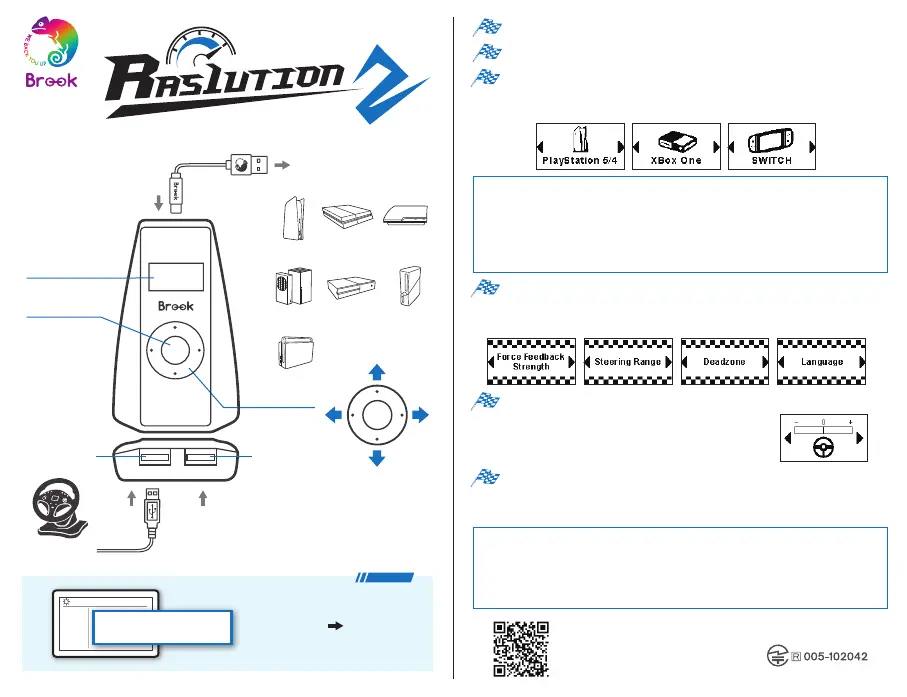
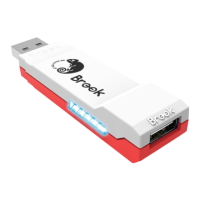
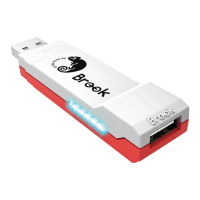
Ras1ution 2ハンドルコンバーターをゲーム機に接続。
ステップ.1
ステップ.2
コンバーターをUSBポート1に接続。
スタートボタンを押し、プラットフォームを選択し(左右のスイッチ)、
スタートボタンを再度押して保存。
ステップ.3
さらにフォースフィードバック(±20段階)/ステアリング範囲(±20段階)/デッ
ドバンド(±20段階)/言語をメニューで設定し、スタートボタンを押して保存。
ステップ.4
フォースフィード バック、デッドバ ンドとステアリング 範 囲
のページでは左か右のボタンを押して増減調節でき、ス
タートボタンを押して保存。
ステップ.5
設定ページではボタンを押してデフォルト設定に戻したり、メニューに戻るには
ボタンを押して戻します。
ステップ.6
詳細につきましては以下のリンクをご
確 認くだ さ い 。
www.brookaccessory.com
付属のUSBケーブルを使用
したいゲーム機に接続して
ください。
Controllers
and Sensors
System Settings
Pro Controller
Wired Communication
ON
SWITCH
画面
スタート ボ タン
USBポート1
USBポート2
ケーブルをゲー
ム機に接続
レー シング ハンドル コン バ ーター
Switch
PS3
PS5
Xbox One Xbox 360XSX|S
PS4
START
上
下
右
左
START
1
2
レーシングゲームステアリングホイールコントローラー
周辺機器対応
202203V1
M/N:ZPP0053
Switch本体を起動して、HOMEメニュ
ーで「設定」を選択する、「コントロー
ラーとセンサー」「Proコントロー
ラーの有線通信」を選び、決定ボタン
で「 O F F 」か ら「 ON」に 切り替える。



 To Next Page