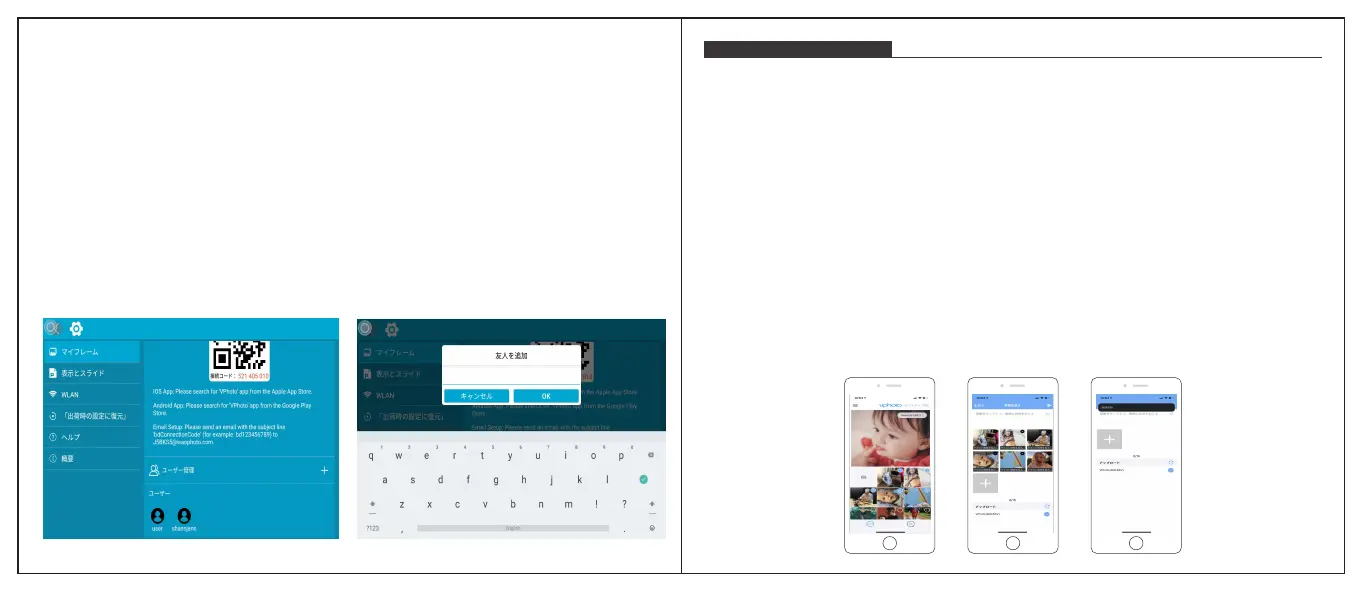
3. 電子メールを使ったフレームとの連携
お客様ご自身や友人のメールアカウントをフレームに連携することで、メールで写真を
フレームと共有することもできます。下記にて2つの送信方法をご紹介します。
①「マイフレーム」の「+」をタップして、メールボックスを追加します。メールにて
連携依頼が完了したことを知らせる文章と、写真や動画をフレームに送る方法をお知ら
せします。
②「bd接続コード」(例としては「bd123456789」)という件名で接続コード(例と
して「123456789」)が「マイフレーム」で指定したメールボックスから送られてきま
すので、実際の接続コードに置き換えてお使いください。お客様のメールアドレスがフ
ォトフレームのユーザーリストに登録されているかどうかを確認します。追加されてい
れば、電子メールを通じて「マイフレーム」で指定したメールボックスに写真や動画を
送ると、フォトフレームに届きます。
写真や動画のアップロード
1. アプリを使った写真や動画のアップロード
① VPhotoアプリを開きます。そこでアカウントがフレームと連携されているかどう
かを確認してください。
② アップロードしたい写真や動画を選び、送りたいフレームを選びます。「次へ」を
タップすると、写真の説明を書いたり、送りたいフレームを選んだりすることができ
ます。確認するには右矢印アイコンをタップします。
③「カメラ」のアイコンをタップすると、新しい写真や動画が撮影され、送りたいフ
レームを選んだりすることができます。確認するには右矢印アイコンをタップします。
④ フォトフレームは数秒で写真や動画を受信します。フォトフレーム上で写真や動画
のライブラリを確認してください。
注意:•フレームに写真や動画が届かない場合は、本製品を再起動するか、Wi-Fiネット
ワークを確認してください。
•動画クリップ1ファイルの容量は200MBまでです。
29 30


 To Next Page