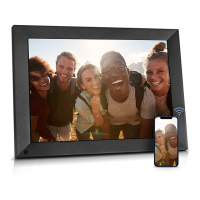
1. Setzen Sie
1.Setzen Sie Ihren Rahmen ein
Stecken Sie die Steckdose auf der Rückseite ein und schließen Sie den
Bilderrahmen an die Stromquelle an. Der Bilderrahmen schaltet sich in wenigen
Sekunden ein. Sie können den Rahmen im Quer- oder Hochformat einstellen (wir
empfehlen, ihn beim ersten Einrichten in den Querformat zu stellen)
1. Da es sich um ein elektronisches Produkt handelt, achten Sie bitte darauf,es nicht
fallen zu lassen. Nach dem Löschen sind Funktionen möglicherweisenicht verfügbar.
2. Wenn Sie auf eine ungewöhnliche Verwendung der Maschine stoßen, wird
empfohlen, eine andere Steckdose zu verwenden, um eine instabile
Spannungssituation zu vermeiden.
3. Wenn sich eine Schutzfolie auf dem Bildschirm des digitalen Bilderrahmens befindet
und Blasen auftreten, empfehlen wir, diese zu entfernen.
2.Standardeinstellung
Beim erstmaligen Betreten des Systems gibt es mehrere Grundeinstellungen (Sprache,
3.Verbindung mit Wi-Fi
Sie können sich während der Ersteinrichtung oder in den WLAN-Einstellungen mit dem
WLAN verbinden. Wählen Sie das Wi-Fi-Netzwerk aus, mit dem Sie eine Verbindung
herstellen möchten, und geben Sie bei Bedarf das richtige Passwort ein. Wenn Ihr Wi-
Fi-Netzwerk nicht in der Liste enthalten ist, starten Sie den Router neu oder bewegen
Sie den Bilderrahmen näher an den Router, warten Sie einige Sekunden und prüfen
Hinweise:
Erste Schritte
Bitte laden Sie die Vphoto App herunter und installieren Sie sie auf Ihrem Mobilgerät,
nachdem Sie im App Store oder bei Google Play nach VPhoto gesucht haben(Hinweis:
Wenn die App vorübergehend nicht zu Ihrem Telefon passt, laden Sie sie bitte erneut
herunter.).
2. Erstellung eines Kontos
Bitte stellen Sie Ihren Benutzernamen und Ihr Profilfoto in der VPhoto-App ein.
3. Koppeln Sie Ihren Rahmen über die App
Es ist erforderlich, den Verbindungscode einzugeben oder den QR-Code Ihres Rahmens
zu scannen.Es befindet sich in [Einstellungen→ Mein Rahmen] auf Ihrem Rahmen.
Sobald der Vorgang abgeschlossen ist, wird eine Popup-Meldung [Binde erfolgreich]
angezeigt.
Hinweise:
① Der Verbindungscode ist eine 9-stellige Seriennummer, die Sie in Ihrem Rahmen
durch Hauptschnittstelle des Geräts → Einstellungen → Mein Rahmen finden können.
② Alle 12 Stunden werden der Verbindungscode und der QR-Code aktualisiert.
③ Bevor Sie den Verbindungscode und den QR-Code anzeigen, Versichern Sie sich
bitte, dass Ihr Rahmen mit Wi-Fi verbunden ist, andernfalls werden der
Verbindungscode und der QR-Code nicht geladen.
1.
Herunterladung der VPhoto App
Sie erneut..
Hochladung der Fotos und Videos über die VPHOTO App
HOCHLADEN VON FOTOS UND VIDEOS
42
① Der Bilderrahmen unterstützt nur 2,4-GHz-WLAN-Netzwerke
② Ein privates WLAN-Netzwerk ist dringend zu empfehlen
③ Der Bildschirm wird etwa 10 Sekunden nach der Anzeige des Logos angezeigt
.
Hinweis:
41


 To Next Page
 Loading...