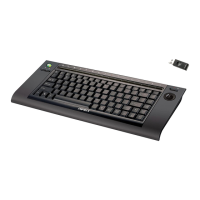
Manual de instalação rápida
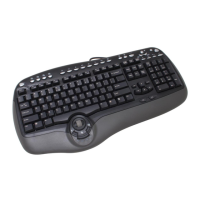
Parabéns por ter adquirido o teclado Smart Office! Este teclado único coloca ao seu dispor todas as
funções utilizadas nas aplicações do Office. Além disso, combina as aplicações do Microsoft Office,
incluindo o Microsoft Word, Excel e PowerPoint. Também estão incluídas teclas de multimédia e Internet.
Por último, com este teclado ergonómico, não é necessário movimentar muito o rato. O teclado Smart
Office torna o seu trabalho mais eficiente.
Requisitos do sistema
! Compatível com os sistemas operativos Microsoft® Windows NT4.0, Windows® 95, Windows®
98, Windows® ME, Windows® 2000 ou Windows®XP.
! Uma unidade de CD-ROM (para poder utilizar CD e ter acesso a vídeo).
! Uma placa de som standard (para poder utilizar CD e ter acesso a vídeo).
! Uma porta PS/2.
! Microsoft® Office 97 ou uma versão mais recente (para as teclas de aplicação do Office e para as
teclas de funções melhoradas).
! Microsoft® Internet Explorer 5.0 ou uma versão mais recente (para as teclas Internet).
! sistema suporta ACPI ou APM II (para os botões de gestão da energia).
! Placa-mãe ATX e fonte de alimentação ATX (para os botões de gestão da energia).
Instalação do hardware
1. Certifique-se de que o PC está desligado;
2. ligue o conector do teclado à porta PS/2 do teclado do PC;
3. ligue o PC para o computador detectar automaticamente o teclado.
Instalação do software
1. Verifique se já está instalado algum controlador do teclado no PC. Se for esse o caso, remova-o
antes de instalar o controlador do teclado Smart Office.
2. Introduza o CD com o controlador na unidade de CD-ROM do computador e execute o ficheiro
"Autorun.exe".
3. Seleccione a opção de instalação do controlador "Minimum Installation" ("Instalação mínima") ou
"Typical Installation" ("Instalação típica") de acordo com o sistema operativo do computador.
4. Siga as instruções que aparecem no ecrã do PC para concluir o processo de instalação do
controlador. O controlador, caso não opte por instalá-lo noutro local, será instalado em C:\Program
Files\keymaestro.
5. Depois da instalação estar concluída, reinicie o computador para activar o software do teclado
Smart Office.
Funções dos blocos das teclas de atalho
! Bloco de teclas de aplicação do Office : Word, Excel, PowerPoint,Calendário.
! Bloco de teclas de funções melhoradas : Office Wizard Key and Embedded Office Keys.
! Bloco de teclas Internet : Internet, E-mail, Anterior, Seguinte, Parar, Actualizar,
Procurar, Os meus favoritos.
! Bloco de teclas de aplicação : O meu computador, Calculadora, Desligar, Poupança
de energia, Alimentação.
! Bloco de teclas multimédia : Reproduzir/pausa, Parar, Aumentar o volume,
Diminuir o volume, Corte do som, Anterior/
retroceder rapidamente, Seguinte/avançar
rapidamente.
! Bloco de teclas da área de transferência : Cortar, Copiar, Colar, Marcar, Anterior, Seguinte,
Mudar de aplicação, Fechar, Roda de deslocamento.
! Nota: A predefinição da tecla do assistente do Office é activada quando liga a ficha do
teclado ao PC. Volte a premi-la para repor as funções normais das teclas (F1-F12) de
função melhorada, em vez das funções do Office.
! Nota: Se a função “Enviar” do Office que é activada pela tecla “F12” não funcionar: Na
aplicação de correio electrónico, por exemplo o Microsoft Outlook, vá a Ferramentas\
Opções\ Formato do correio\ Formato da mensagem e anule a selecção das opções
“Utilizar o Microsoft Word para editar mensagens de correio electrónico” e “Utilizar o
Microsoft Word para ler mensagens de correio electrónico em texto formato.”


 To Next Page
 Loading...