16
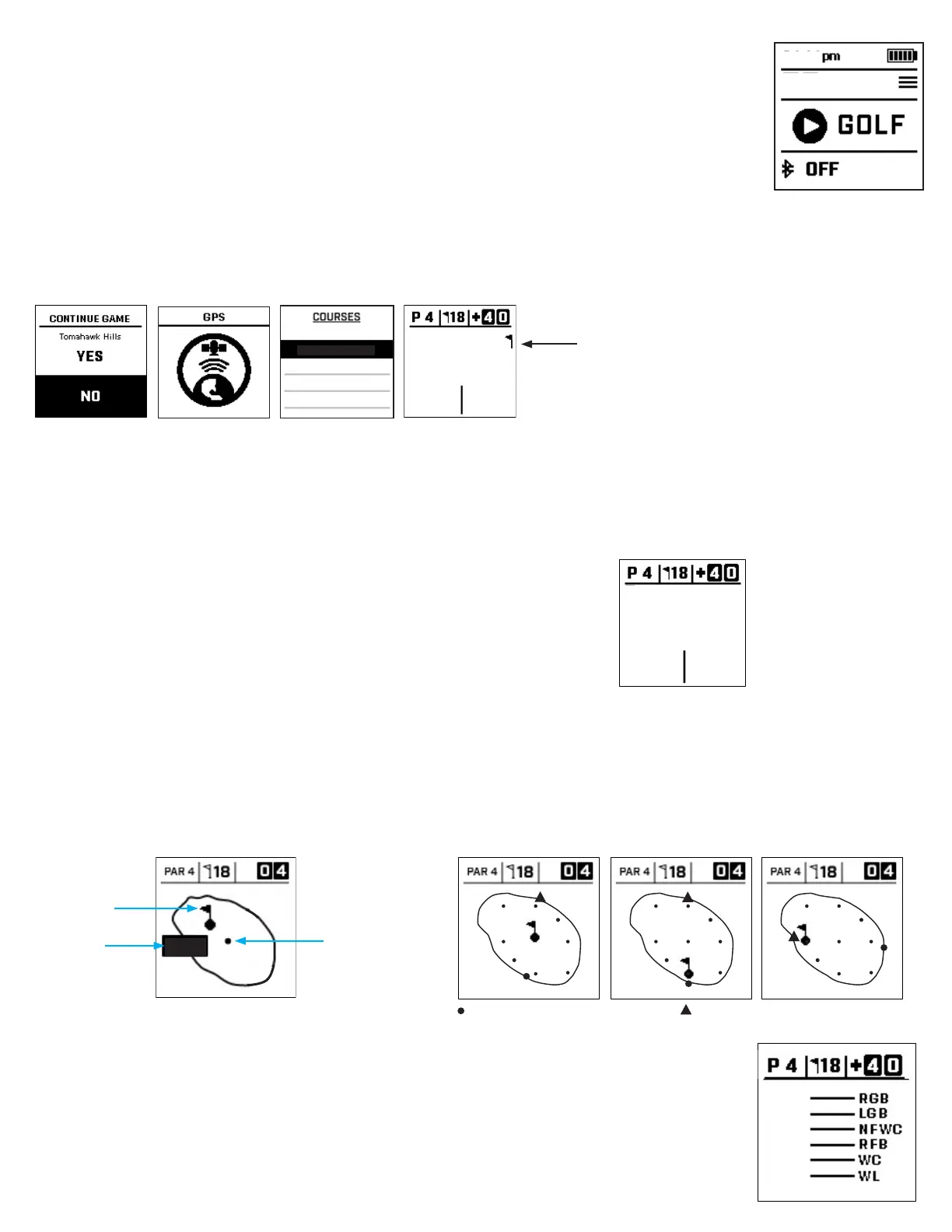
Pour faire déler les écrans mode/menu, (Front (avant)/Center (centre)/Back (arrière) > GreenView > Obstacles et layups > Durée),
appuyez sur le bouton Select (sélectionner) (3).
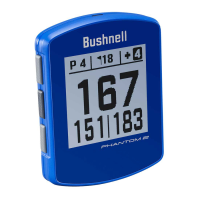
Écran Front (avant)/Center (centre)/Back (arrière)
Écran des distances Front (avant)/Center (centre)/Back (arrière),
voir diagramme sur la droite.
UTILISATION DU MODE PLAY GOLF (jouer au golf)
1. Assurez-vous de vous trouver à l’extérieur, avec une vue dégagée sur le ciel. Mettez en surbrillance PLAY GOLF (jouer
au golf) et appuyez sur le bouton SELECT (sélectionner). L’écran ache alors « SEARCHING » (recherche), ce qui indique
que Phantom 2 recherche des signaux satellite GPS disponibles auxquels se verrouiller. Cette opération peut prendre
plusieurs minutes lors de la première utilisation de Phantom 2 mais sera plus rapide lors des utilisations suivantes dans le
même lieu.
2. L’appareil vous demande alors si vous souhaitez continuer une partie active. Faites votre choix. Si vous continuez une
partie, vous reviendrez à l’écran Front (avant) Center (centre) Back (arrière) (FCB). Dans le cas contraire, l’appareil se
connectera au GPS et une liste des parcours les plus proches apparaîtra.
3. Utilisez les boutons UP/DOWN (haut/bas) pour sélectionner (mettre en surbrillance) le parcours sur lequel vous souhaitez
jouer dans la liste des parcours à proximité (le plus proche gurant en haut de la liste), puis appuyez sur SELECT (sélectionner).
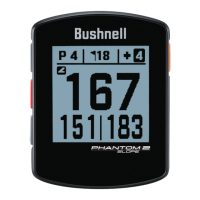
4. L’écran ache alors l’écran des distances Front (avant)/Center (centre)/Back (arrière) Distance : N° du trou en cours (Fig. 7), par pour le trou (Fig. 8),
score de jeu (Fig. 9), distance jusqu’au tee (Fig. 10), distance jusqu’à l’avant du green (Fig. 11) et distance jusqu’à l’arrière du green (Fig. 12).
GreenView
Les écrans GreenView de Phantom 2 vous permettent de déplacer l’épingle sur le green et augmenter la précision de votre partie. Dans le mode
GreenView, déplacez le trou autour de sa position actuelle sur le green pour obtenir des distances précises de l’avant, du centre et de l’arrière. Eectuez
cette opération en appuyant sur les boutons UP/DOWN (haut/bas) sur le côté gauche de l’appareil pour déplacer la position du trou. Vous remarquerez
que les distances les plus proches et les plus lointaines s’ajustent en fonction du déplacement du trou. Une fois cette opération eectuée, appuyez sur le
bouton SELECT pour enregistrer et passez à la fonction suivante.
Si aucune information n’est saisie en mode GreenView dans un délai de 60 secondes, l’écran revient à l’écran des distances.
Obstacles et layups
Appuyez sur SELECT (sélectionner) pour consulter les légendes des obstacles par trou, variables en fonction des obstacles
les plus signicatifs situés à proximité d’un trou spécique sur le parcours actuel. L’écran des obstacles disparaît après une
minute et l’écran FCB s’ache à nouveau. (Voir ci-dessus) Si aucun obstacle n’est présent, le message « Aucune donnée
d’obstacle » s’ache sur l’écran. Consultez le « Glossaire des obstacles » à la page 8 pour obtenir la liste de toutes les
abréviations utilisées pour désigner les diérents obstacles.
Le drapeau indique la
position du trou
Le point indique la position
centrale d’origine
172
Indique la distance
du centre
= Point le plus proche du green = Point le plus éloigné du green
GreenView Screen
Par, Hole and Score
GreenView Screen
Par, Hole and Score
GreenView Screen
Par, Hole and Score
Hazards Screen
Par, Hole Score
245
314
350
438
453
469
78
1:47
When ag appears, indicates distance to
the pin, not the center of the green.
167
151
183
Tomahawk Hills
Canyon Farms G.C.
Lake Quivira C.C.
Milburn Golf C.C.
Falcon Valley G.C.
GPS Search Screen
Écran Play Golf
(jouer au golf)
Trou Fig. 1
Par Fig. 2 Score Fig. 3
Distance jusqu’au
centre/tee Fig. 4
Distance jusqu’à
l’arrière du green Fig. 6
Distance jusqu’à
l’avant du green Fig. 5
167
151
183
Écran Front (avant)/Center (centre)/Back (arrière)



 To Next Page