24
USO DEL MODO JUGAR AL GOLF
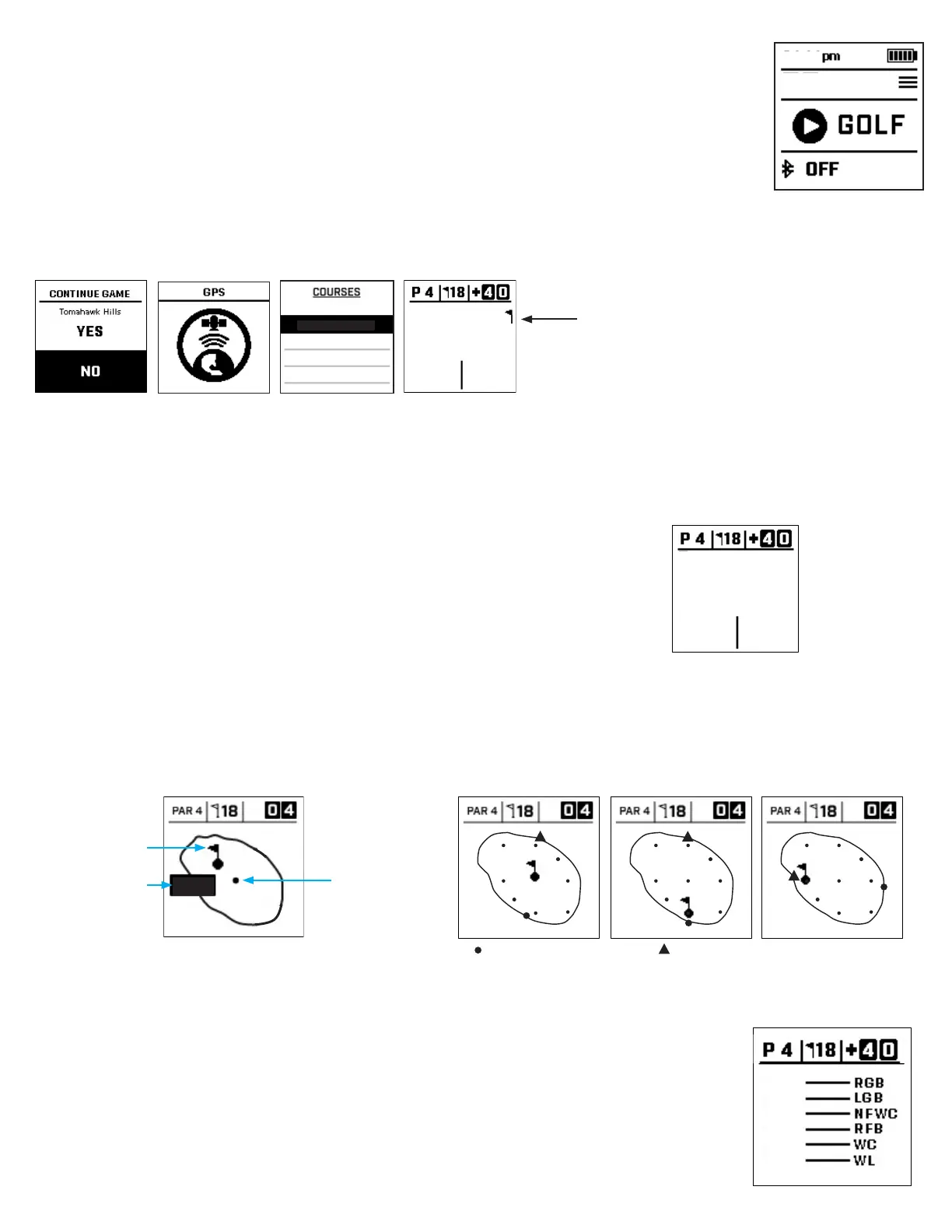
1. Asegúrese de estar al aire libre, con una vista despejada del cielo. Resalte JUGAR AL GOLF y pulse el botón
SELECCIONAR. La pantalla mostrará "BUSCANDO" mientras el Phantom 2 busca múltiples señales de satélite GPS
disponibles y las bloquea. Esto puede llevar varios minutos la primera vez que use el Phantom 2, pero será más rápido
si lo usa en la misma área general en el futuro.
2. Se le preguntará si desea continuar con un juego que está activo. Haz tu elección. Si continúas con un juego, se te
enviará a la pantalla Delantero, Centro y Espalda (FCB). Si selecciona no, el dispositivo se conectará al GPS y aparecerá
una lista de los campos más cercanos.
3. Use los botones ARRIBA/ABAJO para seleccionar (resaltar) el campo que desea jugar de la lista de campos cercanos (el
campo más cercano en la parte superior de la lista), luego presione SELECCIONAR.
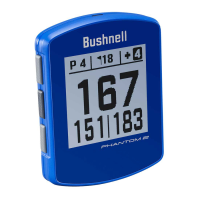
4. La pantalla muestra la pantalla de distancia frontal/central/trasera: n. º de hoyo actual (Fig. 7), par del hoyo (Fig. 8),
puntuación del juego (Fig. 9), distancia al tee (Fig. 10), distancia al frente del green (Fig. 11) y distancia a la parte posterior del green (Fig. 12).
GreenView
Las pantallas GreenView del Phantom 2 le permitirán mover el marcador en el green para un juego más preciso. Cuando esté en el modo GreenView,
mueva el hoyo a su posición actual en el green para obtener distancias frontales, centrales y traseras precisas. Haga esto presionando los botones ARRIBA/
ABAJO en el lado izquierdo de la unidad para mover la posición del agujero. Notará que las distancias más cercana y lejana se ajustan al mover el agujero.
Cuando termine, presione el botón SELECCIONAR para guardar y pasar a la siguiente función.
Si no se Introduce información mientras está en GreenView en 60 segundos, la pantalla volverá a la pantalla de distancia.
Puntos de peligro y Lanzamiento
Pulse SELECCIONAR para ver los avisos de peligro por hoyo, que varían según los peligros más importantes ubicados
cerca de un hoyo especíco en el campo actual. La pantalla de peligro se apagará después de un minuto y volverá a la
pantalla FCB. (ver arriba). Si no hay peligros, aparecerá en la pantalla "Sin datos de los obstáculos".
Consulte el “Glosario de obstáculos” en la página 8 para obtener una lista de todas las abreviaturas utilizadas para designar
varios obstáculos.
Pantalla Juga r al golf
La bandera indica la
posición del hoyo
El punto indica la
posición central
original
172
Indica la
distancia central
= Green Point más cercano = Green Point más lejano
GreenView Screen
Par, Hole and Score
GreenView Screen
Par, Hole and Score
GreenView Screen
Par, Hole and Score
Para desplazarse por las pantallas de modo/menú (Frontal/Central/Trasera> GreenView> Puntos de peligro y distribución> Hora), pulse el botón Seleccionar (3).
Pantalla frontal/central/trasera
La pantalla de Distancia frontal/central/trasera, consulte el diagrama a la derecha.
Hazards Screen
Par, Hole Score
245
314
350
438
453
469
78
1:47
Cuando aparece la bandera, indica la
distancia al pin, no el centro del green.
167
151
183
Tomahawk Hills
Canyon Farms G.C.
Lake Quivira C.C.
Milburn Golf C.C.
Falcon Valley G.C.
Pantalla de búsqueda de GPS
Hoyo Fig. 1
Par Fig. 2 Puntuación Fig.3
Distancia
central/Tee Fig.4
Distancia a la parte
trasera del green
Fig.6
Distancia frontal
del green Fig.5
167
151
183
Pantalla frontal/central/trasera



 To Next Page