32
VERWENDEN DES GOLF SPIELEN-MODUS
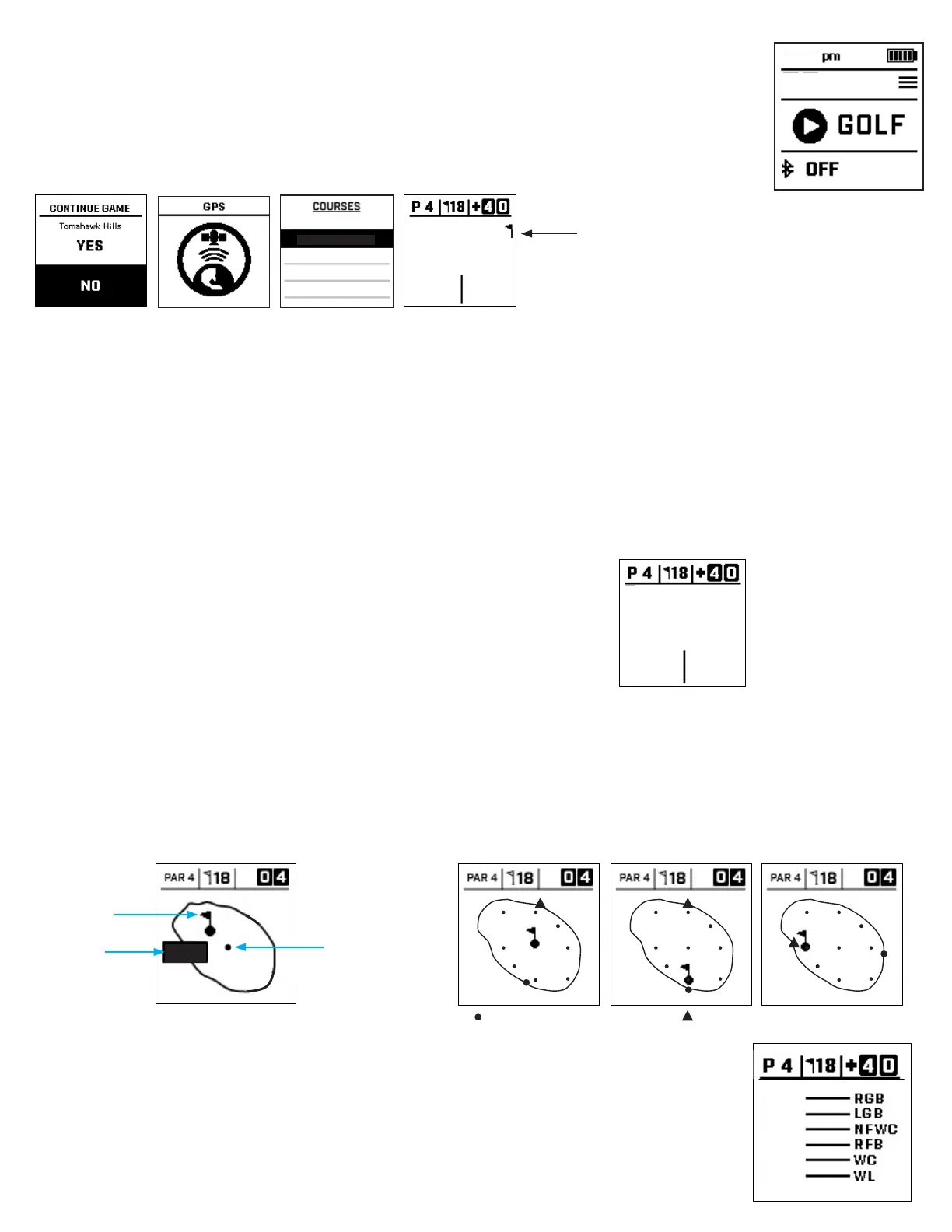
1. Stellen Sie sicher, dass Sie sich im Freien benden und einen ungehinderten Blick auf den Himmel haben. Markieren Sie
GOLF SPIELEN und drücken Sie die AUSWAHL-Taste. Auf dem Bildschirm wird „SUCHE“ angezeigt, während das
Phantom 2 nach mehreren verfügbaren GPS-Satellitensignalen sucht und sich mit diesen verbindet. Wenn Sie das
Phantom 2 zum allerersten Mal verwenden, kann dies mehrere Minuten dauern. Die Zeit verkürzt sich, wenn Sie das
Gerät später im gleichen Gebiet erneut benutzen.
2. Sie werden gefragt, ob Sie ein laufendes Spiel fortsetzen möchten. Treen Sie eine Auswahl. Wenn Sie ein Spiel
fortsetzen, werden Sie zum Vorne/Mitte/Hinten-Bildschirm (VMH) weitergeleitet. Wenn Sie Nein auswählen, stellt das
Gerät eine
3. Verbindung zum GPS her und zeigt Ihnen eine Liste der nächstgelegenen Golfplätze an. Verwenden Sie die Tasten AUFWÄRTS/ABWÄRTS, um
den Golfplatz, auf dem Sie spielen möchten, aus der Liste der Plätze in Ihrer Nähe auszuwählen (der am nächsten gelegene Platz wird oben in der
Liste angezeigt). Drücken Sie dann die Taste AUSWAHL.
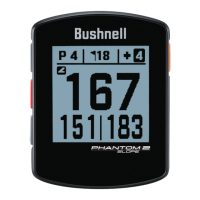
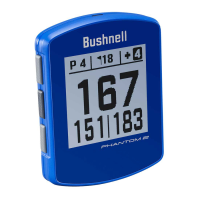
4. Auf der Anzeige scheint dann der Distanz Vorne/Mitte/Hinten-Bildschirm: Aktuelle Loch-Nr. (Abb. 7), Par für das Loch (Abb. 8), Spiel-Score (Abb. 9),
Entfernung zum Tee (Abb. 10), Entfernung zum vorderen Teil des Grüns (Abb. 11) und die Entfernung zum hinteren Teil des Grüns (Abb. 12).
GreenView
Auf den GreenView-Bildschirmen des Phantom 2 können Sie den Pin auf dem Grün verschieben, um ein präziseres Spiel zu ermöglichen. Bewegen Sie
das Loch zu der aktuellen Position auf dem Grün, während Sie sich im Modus GreenView benden, um die Entfernungen Vorne/Mitte/Hinten genau
zu messen. Drücken Sie dazu die AUFWÄRTS/ABWÄRTS-Tasten auf der linken Seite des Geräts, um die Position des Lochs zu verschieben. Sie werden
feststellen, dass sich kürzeste und weiteste Entfernung mit dem Verschieben des Lochs anpassen. Drücken Sie die AUSWAHL-Taste, wenn Sie fertig sind,
um zu speichern und mit der nächsten Funktion fortzufahren.
Wenn im GreenView-Modus innerhalb von 60 Sekunden keine Informationen eingegeben werden, wird wieder der Distanz-Bildschirm angezeigt.
Hindernisse & Lay Up-Punkte
Drücken Sie die Taste AUSWAHL, um Hindernisinformationen nach Loch anzuzeigen. Diese sind je nach wichtigstem
Hindernis in der Nähe eines bestimmten Lochs auf Ihrem aktuellen Golfplatz unterschiedlich. Der Hindernisanzeige wird
nach einer Minute ausgeblendet und das Gerät kehrt zurück zum VMH-Bildschirm (siehe oben). Wenn keine Hindernisse
vorhanden sind, wird „Keine Hindernisdaten“ auf dem Bildschirm angezeigt. Sehen Sie sich das „Hindernisglossar“ auf
Seite 8 an für eine Liste aller Abkürzungen, die zur Bezeichnung der verschiedenen Hindernisse verwendet werden.
Golf spielen-Bildschirm
Die Flagge
markiert die
Position des Lochs
Der Punkt markiert
die ursprüngliche
Mittelposition
172
Zeigt die
Entfernung zu
Mitte an
= Nächstgelegener Grünpunkt = Entferntester Grünpunkt
GreenView Screen
Par, Hole and Score
GreenView Screen
Par, Hole and Score
GreenView Screen
Par, Hole and Score
Um durch Modus- und Menüanzeigen zu blättern (Vorne/Mitte/Hinten > GreenView > Hindernisse und Lay Up-Punkte > Zeit), drücken Sie die Auswahl-Taste (3).
Vorne/Mitte/Hinten-Bildschirm
Der Distanz Vorne/Mitte/Hinten-Bildschirm, siehe Grak rechts.
Hazards Screen
Par, Hole Score
245
314
350
438
453
469
78
1:47
Wenn die Flagge erscheint, wird die
Entfernung zum Pin angezeigt, nicht zur
Mitte des Grüns.
167
151
183
Tomahawk Hills
Canyon Farms G.C.
Lake Quivira C.C.
Milburn Golf C.C.
Falcon Valley G.C.
Bildschirm der GPS-Suche
Loch Fig. 1
Par Fig. 2 Score Fig. 3
Entfernung zur Mitte/zum
Tee Abb. 4
Entfernung zum hinteren
Teil des Grüns Abb. 6
Entfernung zum vorderen
Teil des Grüns Abb. 5
167
151
183
Vorne/Mitte/Hinten-Bildschirm



 To Next Page