40
UTILIZZO DELLA MODALITÀ GIOCA A GOLF
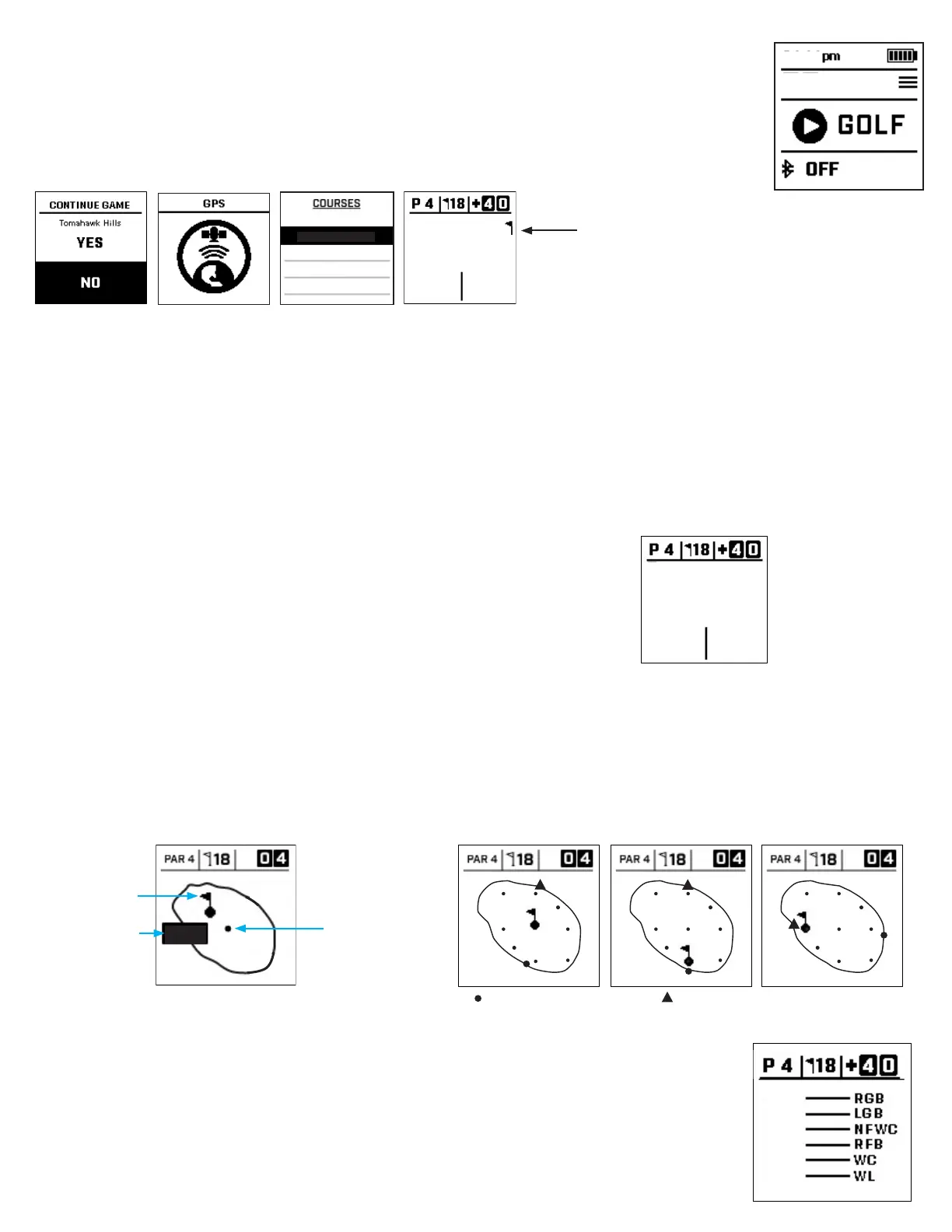
1. Posizionarsi in un’area all’aperto, con una visuale libera del cielo. Evidenziare GIOCA A GOLF e premere il pulsante
SELEZIONA. Sullo schermo verrà visualizzato ”RICERCA” mentre il Phantom 2 cerca i diversi segnali dei satelliti GPS
disponibili e si aggancia a essi. Al primo utilizzo del Phantom 2 l’operazione potrebbe durare diversi minuti, ma risulterà
più rapida nel successivo utilizzo nella stessa area generica.
2. Verrà richiesto se si desidera continuare una partita attiva. Selezionare l’opzione desiderata. Se si continua una partita,
si verrà reindirizzati alla schermata Davanti Centro Dietro (DCD). Se si seleziona No, il dispositivo si connetterà alla rete
GPS e verrà visualizzato un elenco dei campi più vicini.
3. Utilizzare i pulsanti SU/GIÙ per selezionare (evidenziare) il campo in cui si desidera giocare dall’elenco dei campi nelle vicinanze (il campo più vicino
viene visualizzato in cima all’elenco), quindi premere SELEZIONA.
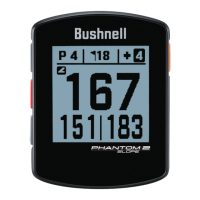
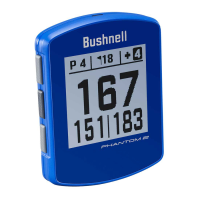
4. Quindi, sullo schermo verrà visualizzata la schermata della distanza Davanti/Centro/Dietro: buca corrente # (Fig. 7), par per la buca (Fig. 8),
punteggio della partita (Fig. 9), distanza dal tee (Fig. 10), distanza dalla parte anteriore del green (Fig. 11) e distanza dalla parte posteriore del green
(Fig. 12).
GreenView
Le schermate GreenView di Phantom 2 consentono di spostare la bandiera sul green per un gioco più preciso. Nella modalità GreenView, spostare la buca
alla reale posizione sul green per ottenere distanze precisa dalla parte anteriore, centrale e posteriore. Per spostare la posizione della buca, premere i
pulsanti SU/GIÙ sul lato sinistro dell’unità. Spostando la buca si vedrà variare la distanza minore e maggiore. Al termine, premere il pulsante SELEZIONA
per salvare e passare alla funzione successiva.
Se in modalità GreenView non vengono inserite informazioni entro 60 secondi, nello schermo verrà visualizzata nuovamente la schermata Distanza.
Punti di lay-up e ostacoli
Premere SELEZIONA per visualizzare le chiamate di Ostacoli per buca, variabile in base agli ostacoli più importanti
posizionati vicino a una determinata buca sul campo corrente. La schermata Ostacoli verrà chiusa dopo un minuto
e verrà visualizzata nuovamente la schermata DCD. (vedi sopra) Se non sono presenti Ostacoli, sullo schermo verrà
visualizzato “Nessun dato su ostacoli”. Vedi “Glossario ostacoli” a pagina 8 per un elenco di tutte le abbreviazioni utilizzate
per descrivere i vari ostacoli.
Schermata Gioca a golf
La bandiera indica la
posizione della buca
Non indica la posizione
originale dal centro
172
Indica la distanza
dal centro
= Punto più vicino sul green = Punto più lontano sul green
GreenView Screen
Par, Hole and Score
GreenView Screen
Par, Hole and Score
GreenView Screen
Par, Hole and Score
Per passare tra le schermate di modalità/menu (Davanti/Centro/Dietro > GreenView > Punti di lay-up e ostacoli > Tempo), premere il pulsante Seleziona (3).
Schermata Davanti/Centro/Dietro
La schermata della distanza Davanti/Centro/Dietro. Vedi il diagramma sulla destra.
Hazards Screen
Par, Hole Score
245
314
350
438
453
469
78
1:47
Quando compere una bandiera, questa
indica la distanza dalla bandiera, non il
centro del green.
167
151
183
Tomahawk Hills
Canyon Farms G.C.
Lake Quivira C.C.
Milburn Golf C.C.
Falcon Valley G.C.
Schermata Ricerca GPS
Buca Fig. 1
Par Fig. 2 Punteggio Fig. 3
Distanza dal Centro/
Tee Fig. 4
Distanza dalla parte
posteriore del green Fig. 6
Distanza dalla parte ante-
riore del green Fig. 5
167
151
183
Schermata Davanti/Centro/Dietro



 To Next Page