96
モード画面とメニュー画面([Front/Center/Back] (フロント/センター/バック)> [GreenView](グリーン
ビュー) > Hazards and Layup points(ハザードとレイアップポイント) > [Time](時刻))を切り替えるには、
[SELECT](選択)ボタン(3)を押します。
(フロント/センター/バック)画面
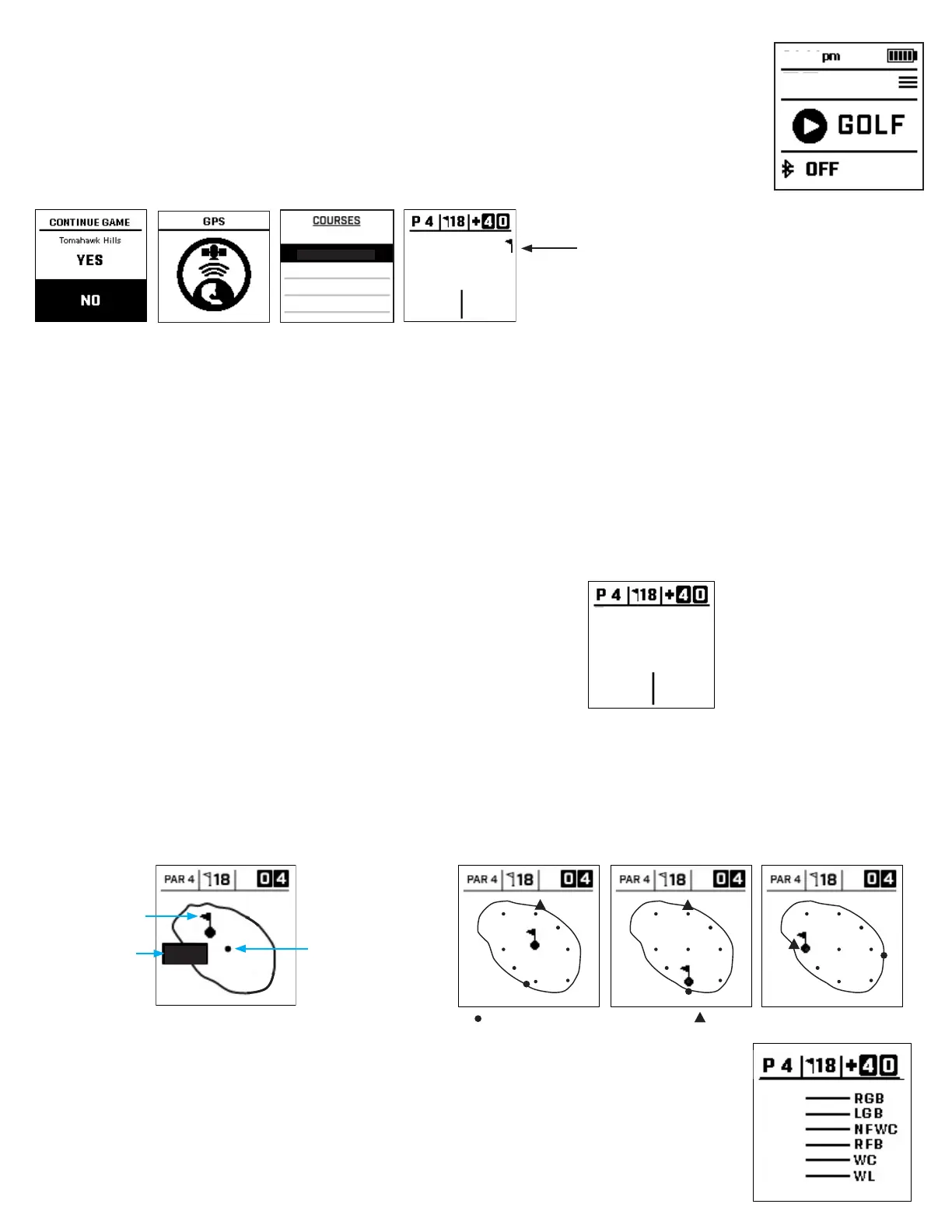
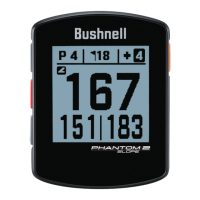
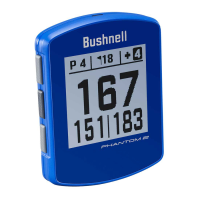
(フロント/センター/バック距離)画面は右の図を参照。
[Play Golf](プレー)モード
1. 屋外で、空を遮るものがない状態であることを確認します。[PLAY GOLF](プレー)をハイライトし、[SELECT](
選択)ボタンを押します。Phantom 2が複数の利用可能なGPS衛星信号を探し、それらにロックすると、ディスプレ
イに[SEARCHING](検索中)と表示されます。Phantom 2を初めて使用する際は検索に数分かかることがありま
すが、将来的に同じエリアで使用する際にはより速く検索できるようになります。 .
2. アクティブになっているゲームを継続するかどうかを尋ねられますので、選択してください。ゲームを継続する場合
は、FCB(Front Center Back:フロント/センター/バック)画面に移動します。 [いいえ]を選択した場合は、デバイ
スがGPSに接続され、最寄りのコースのリストが表示されます。
3. [UP/DOWN] (上へ/下へ)ボタンを使って、近くのコースのリスト(一番近いコースがリストの一番上)からプレーしたいコースを選択(ハイ
ライト)し、[SELECT](選択)を押します。
4. その後、ディスプレイには[Front/Center/Back Distance](フロント/センター/バック距離)画面が表示されます:現在のホール番号(図
7)、ホールのパー(図8)、ゲームのスコア(図9)、ティーまでの距離(図10)、グリーンの手前までの距離(図11)、グリーンの奥までの距離(図
12)
グリーンビュー
Phantom 2の[GreenView](グリーンビュー)画面でば、グリーン上でピンを移動させることで、より正確なゲームをすることができます。グリーン
ビューモードでは、ホールをグリーン上の現在置に移動させて、正確なフロント、センター、バックの距離を把握することができます。ホールの位置
は、本機の左側にある[UP/DOWN](上へ/下へ]ボタンを押して移動させることができます。ホールを移動させることで、[Nearest](最も近い)距
離と[Farthest](最も遠い)距離が調整されることがわかります。終わったら[SELECT](選択)ボタンを押して保存し、次の機能に進みます。
[GreenView](グリーンビュー)中に60秒以内に情報が入力されない場合は、[Distance](距離)画面に戻ります。
[Hazard & Layup Points](ハザードとレイアップポイント)
[SELECT](選択)ボタンを押すと、ホールごとのハザード情報が表示されます。これは、現在のコースの特定のホ
ール付近にある最も重要なハザードに応じて変化します。 ハザード画面は1分後にタイムアウトし、FCB画面に戻
ります(上記参照)。 ハザードがない場合は「No Obstacle Data」(障害物データなし)と表示されます。 各種ハザ
ードの略語のリストは、8ページの「ハザード集」を参照してください。
[Play Golf](プレー)画面
Hazards Screen
Par, Hole Score
245
314
350
438
453
469
78
1:47
フラッグが表示されているときは、グリ
ーンの中心ではなく、ピンまでの距離を
示します。
167
151
183
Tomahawk Hills
Canyon Farms G.C.
Lake Quivira C.C.
Milburn Golf C.C.
Falcon Valley G.C.
GPS検索画面
ホール 図1
パー 図2 スコア 図3
センター/ティーまでの距離 図4
グリーンの奥までの距離 図6 グリーンの手前までの距離 図5
167
151
183
(フロント/センター/バック)画面
= 最も近いグリーンのポイント =
フラッグ はホールの
位置を示します
点は元のセンター 位
置を示します
172
センター距離を示
します
GreenView Screen
Par, Hole and Score
GreenView Screen
Par, Hole and Score
GreenView Screen
Par, Hole and Score



 To Next Page